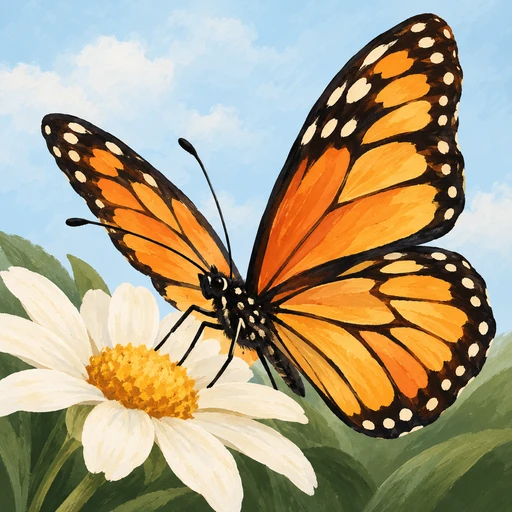


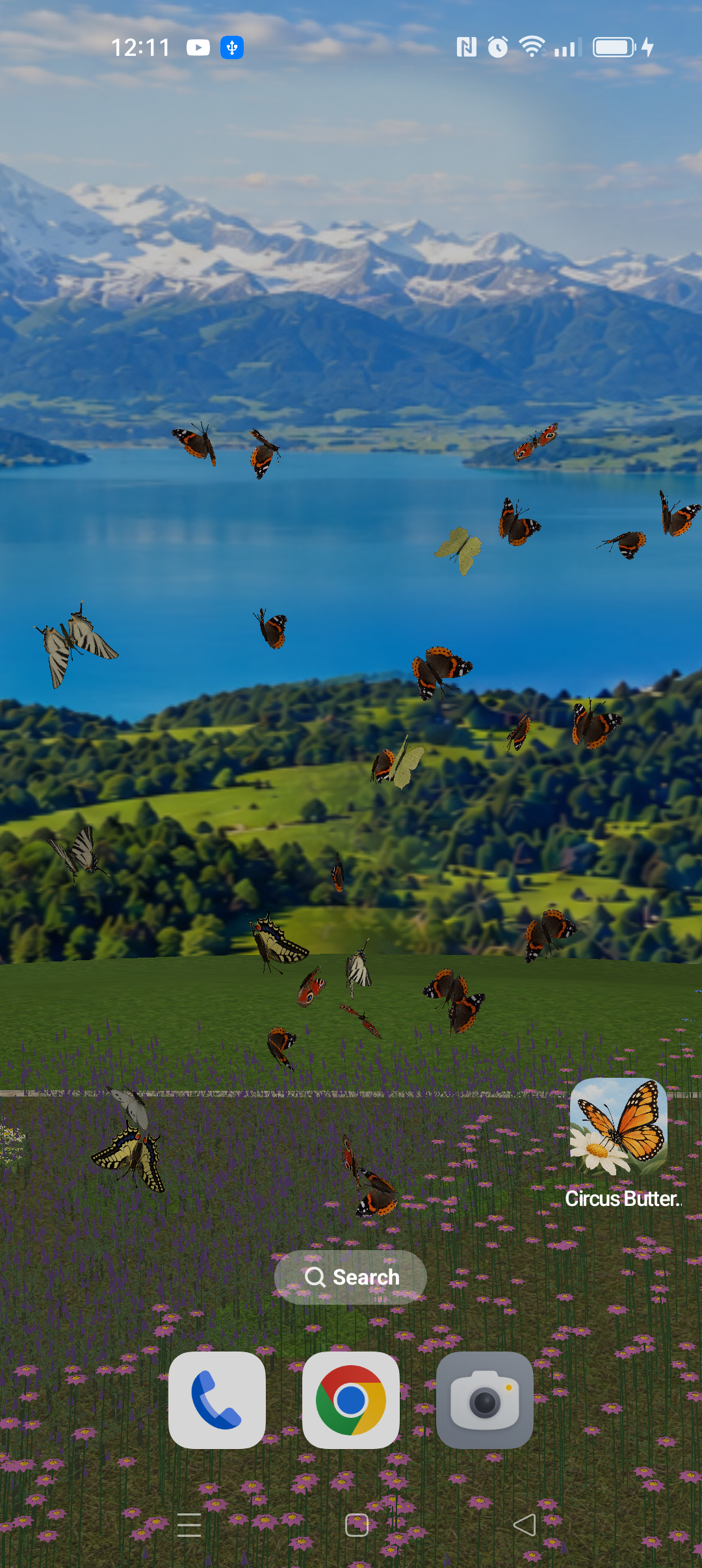
Ein lebendiger Garten. Auf deinem Handy.
Blumen, Schmetterlinge und Landschaften als animierter 3D-Hintergrund.
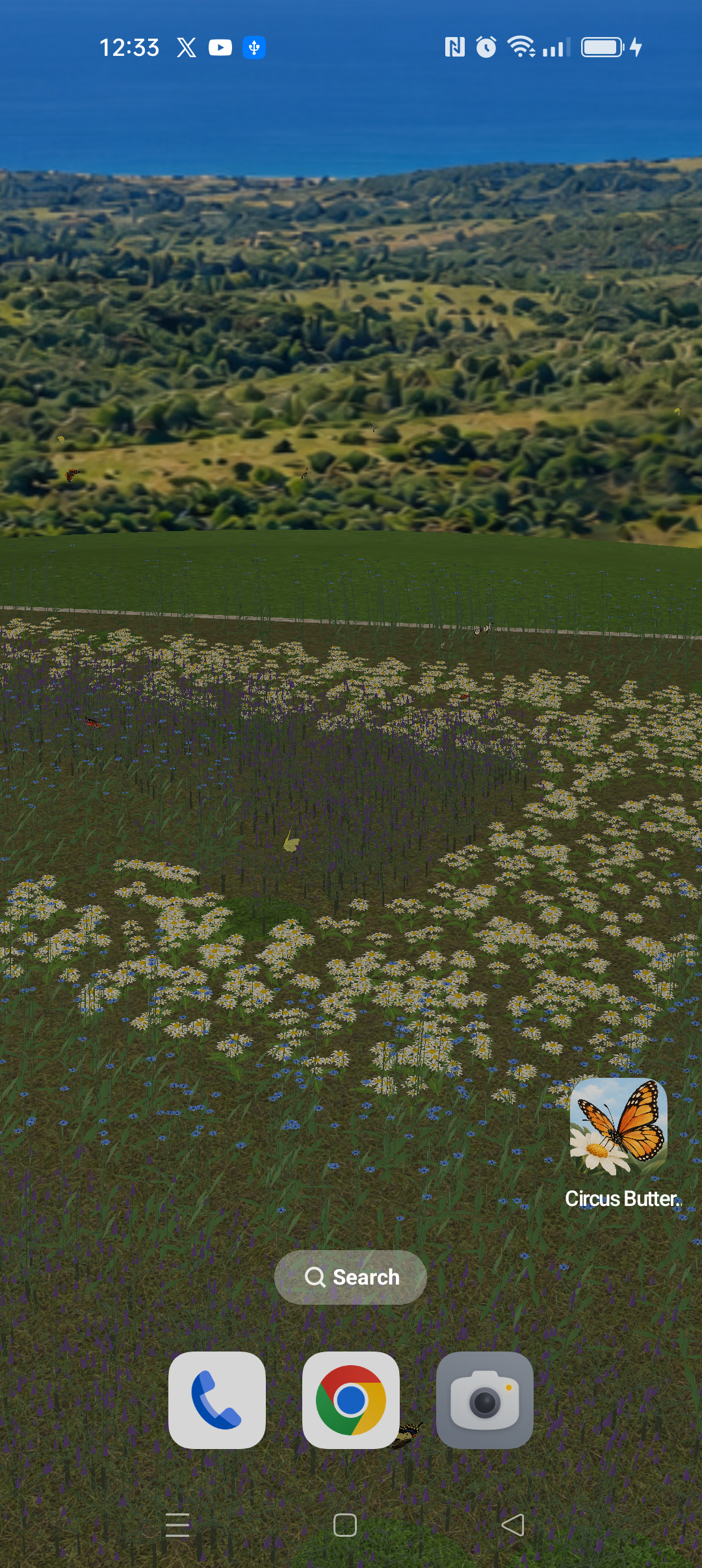
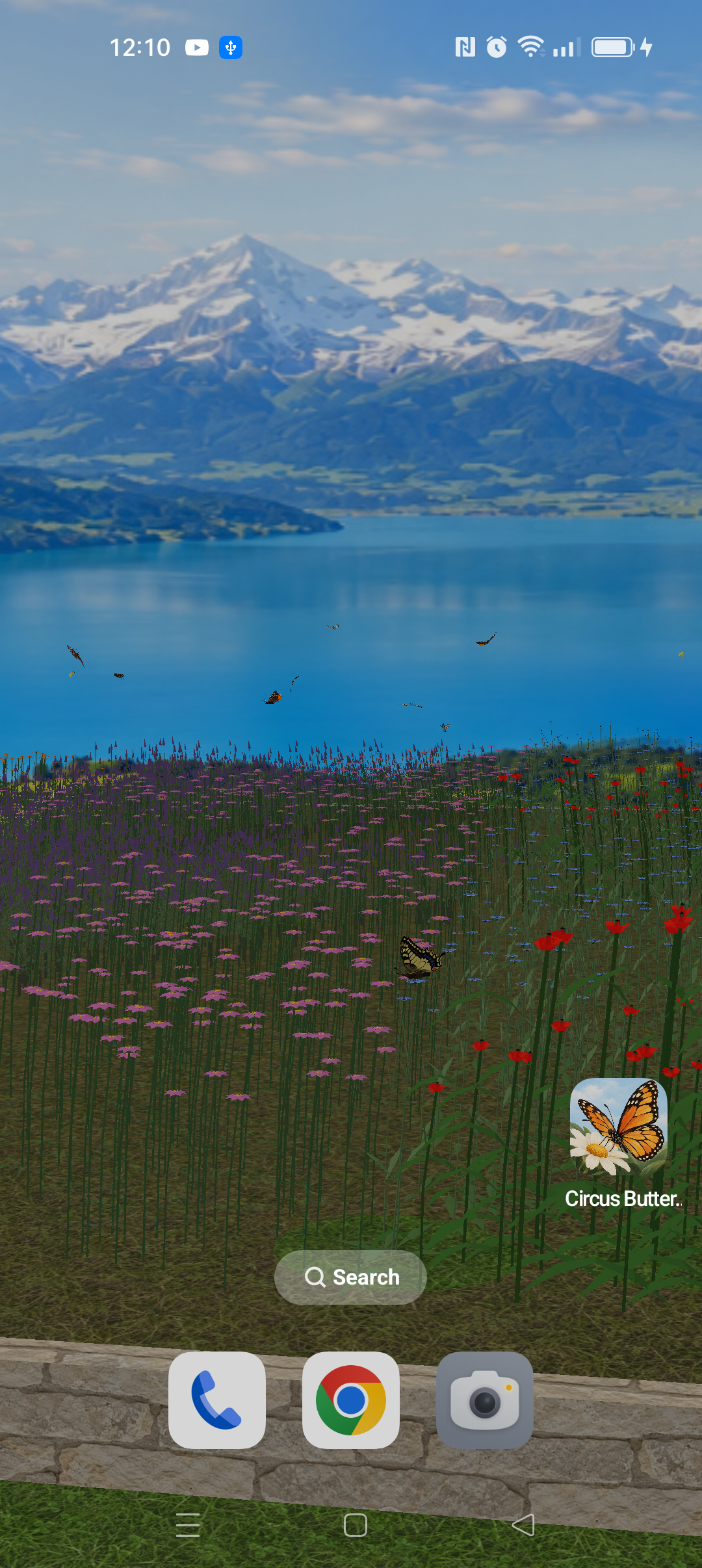
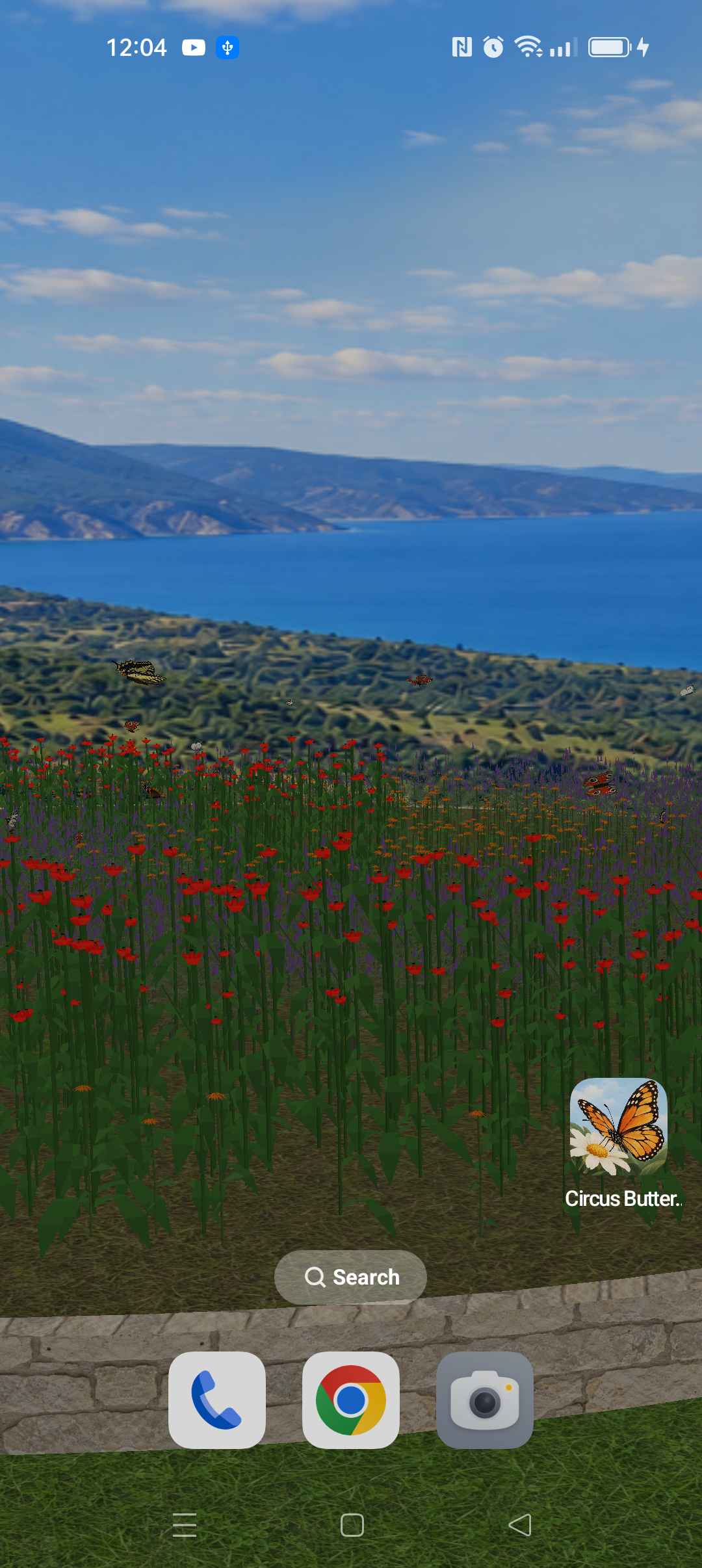
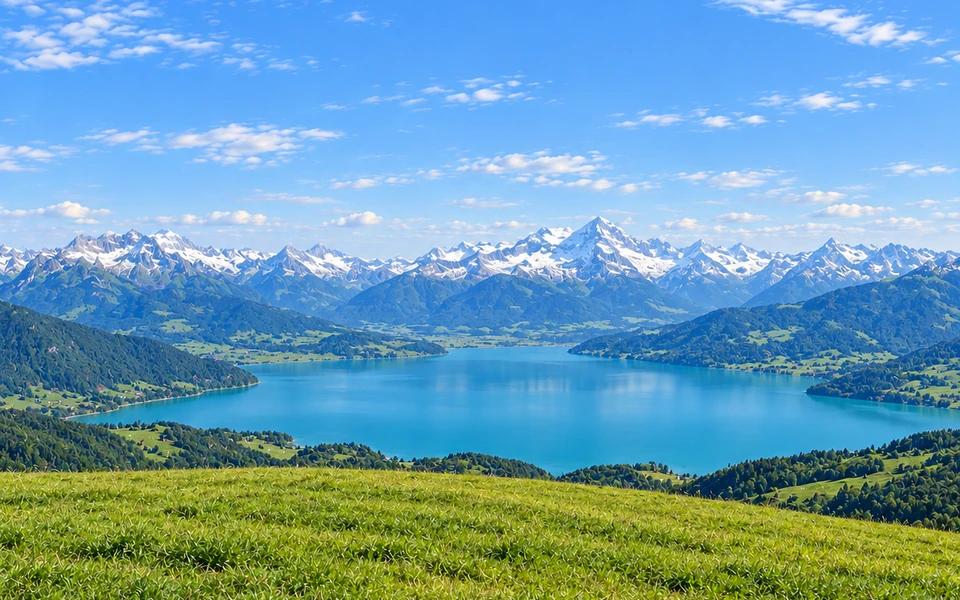
Aus dem Flug wird eine Show.
Spiralen, Wellen und Rosetten: sechs Formationen zum Beobachten.
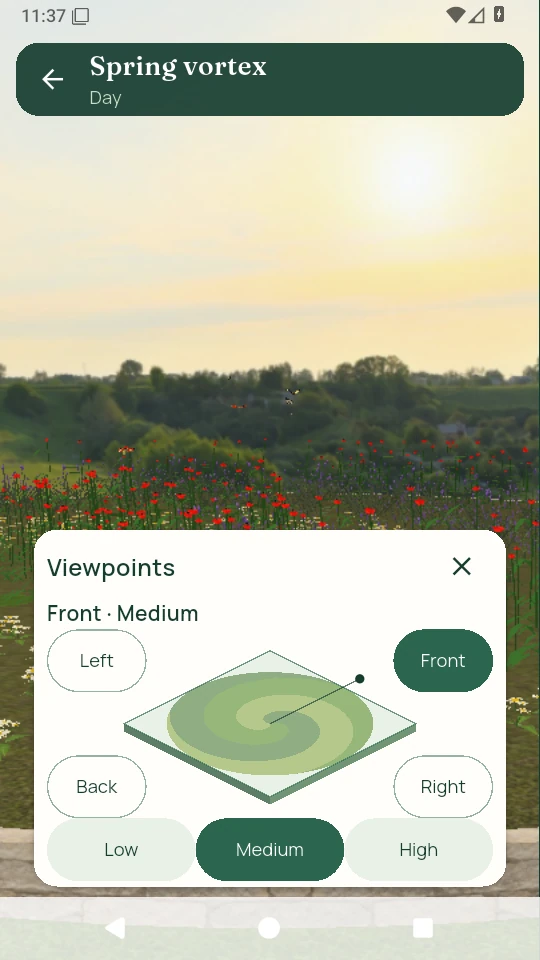
Betritt den Garten. Wechsle die Perspektive.
Erkunde die 3D-Szene und wechsle über die Karte zwischen zwölf Blickpunkten.
- Wähle Blickrichtung und Höhe.
- Starte die Schmetterlingsshow oder nutze den Garten als Live-Hintergrundbild.
Wähle deinen Anfang.
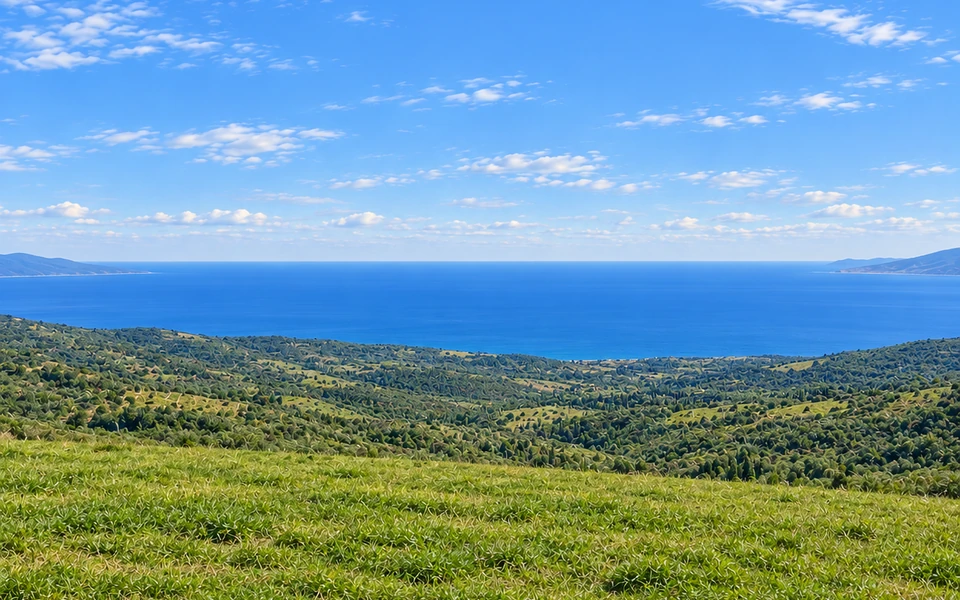
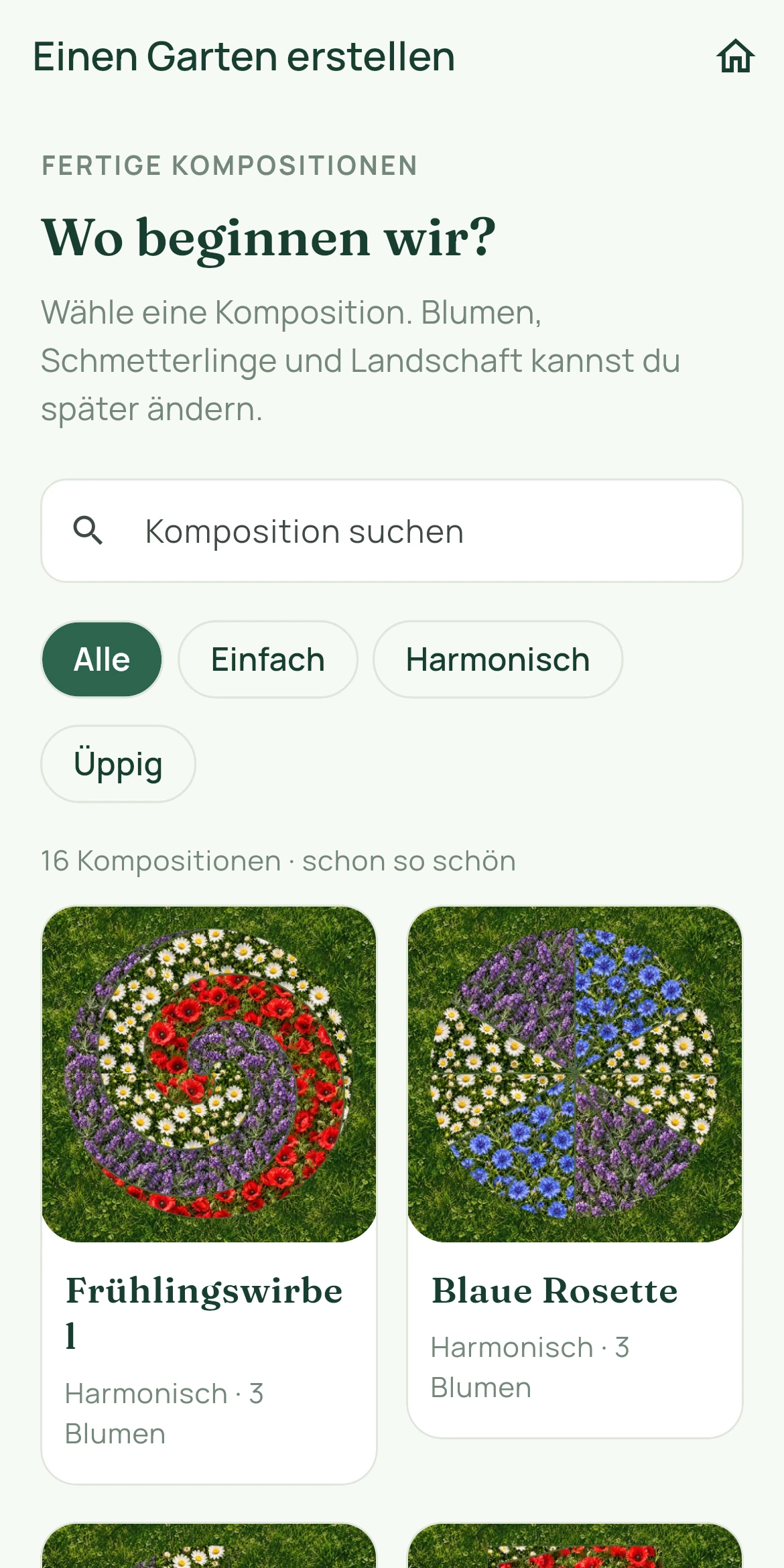
16 fertige Kompositionen. Gestalte jede nach deinen Wünschen.
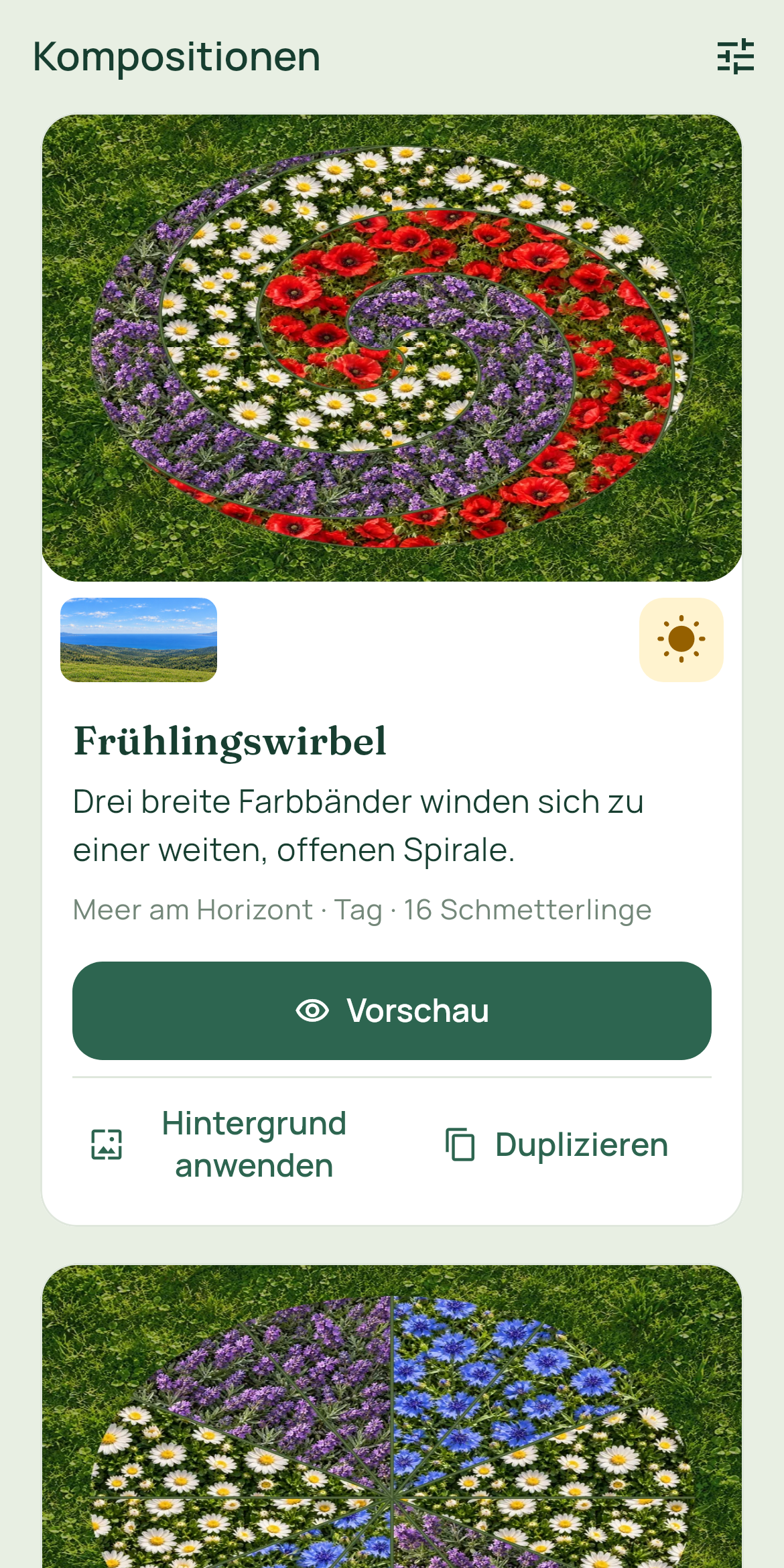
Entdecke 16 fertige Kompositionen und finde deine eigenen Kreationen in derselben Sammlung.
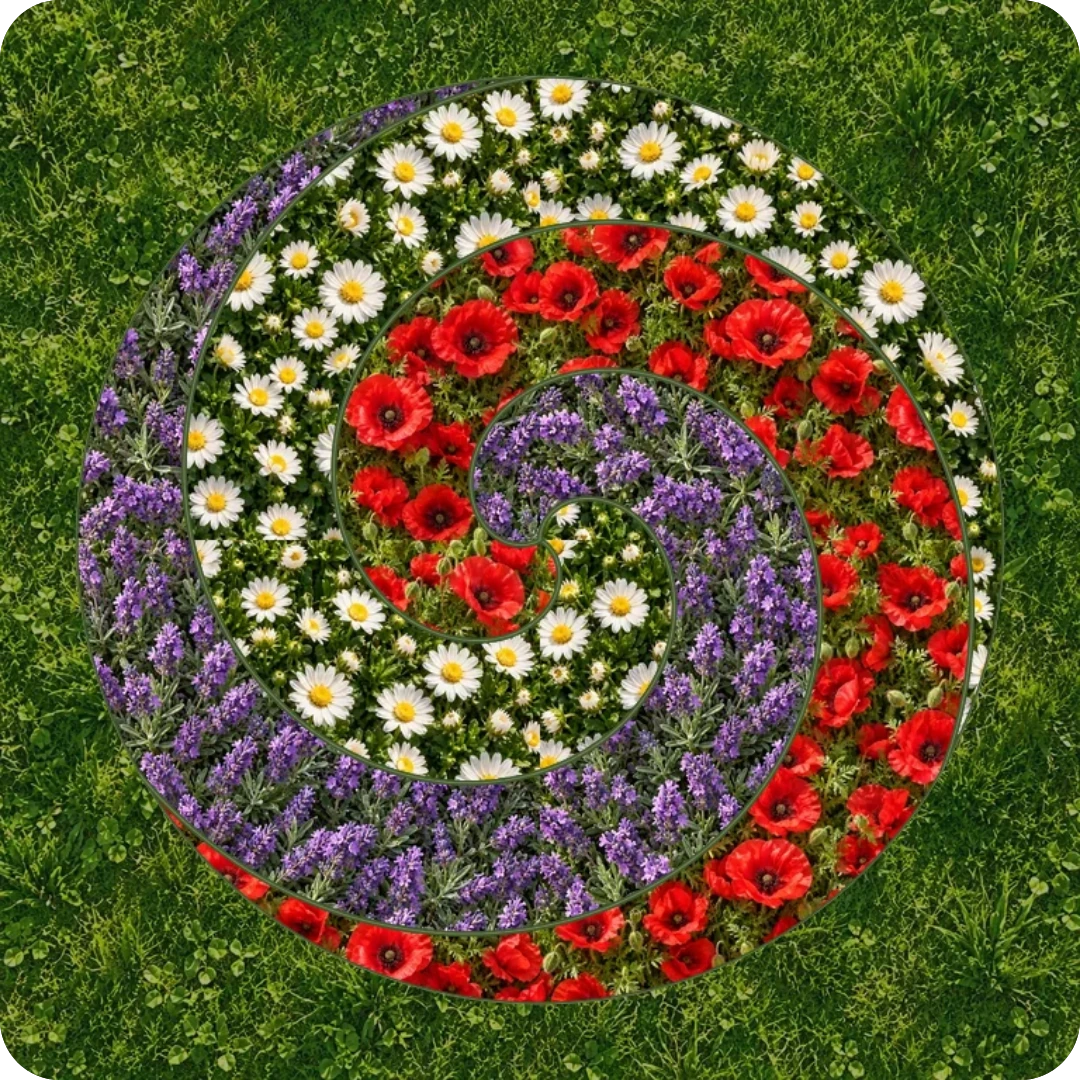
Frühlingswirbel
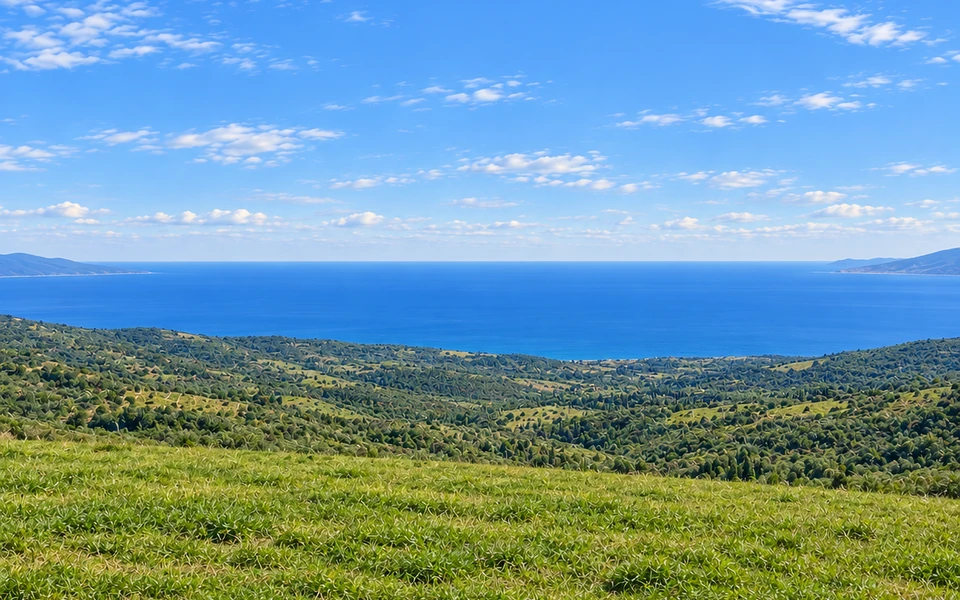 Meer am Horizont
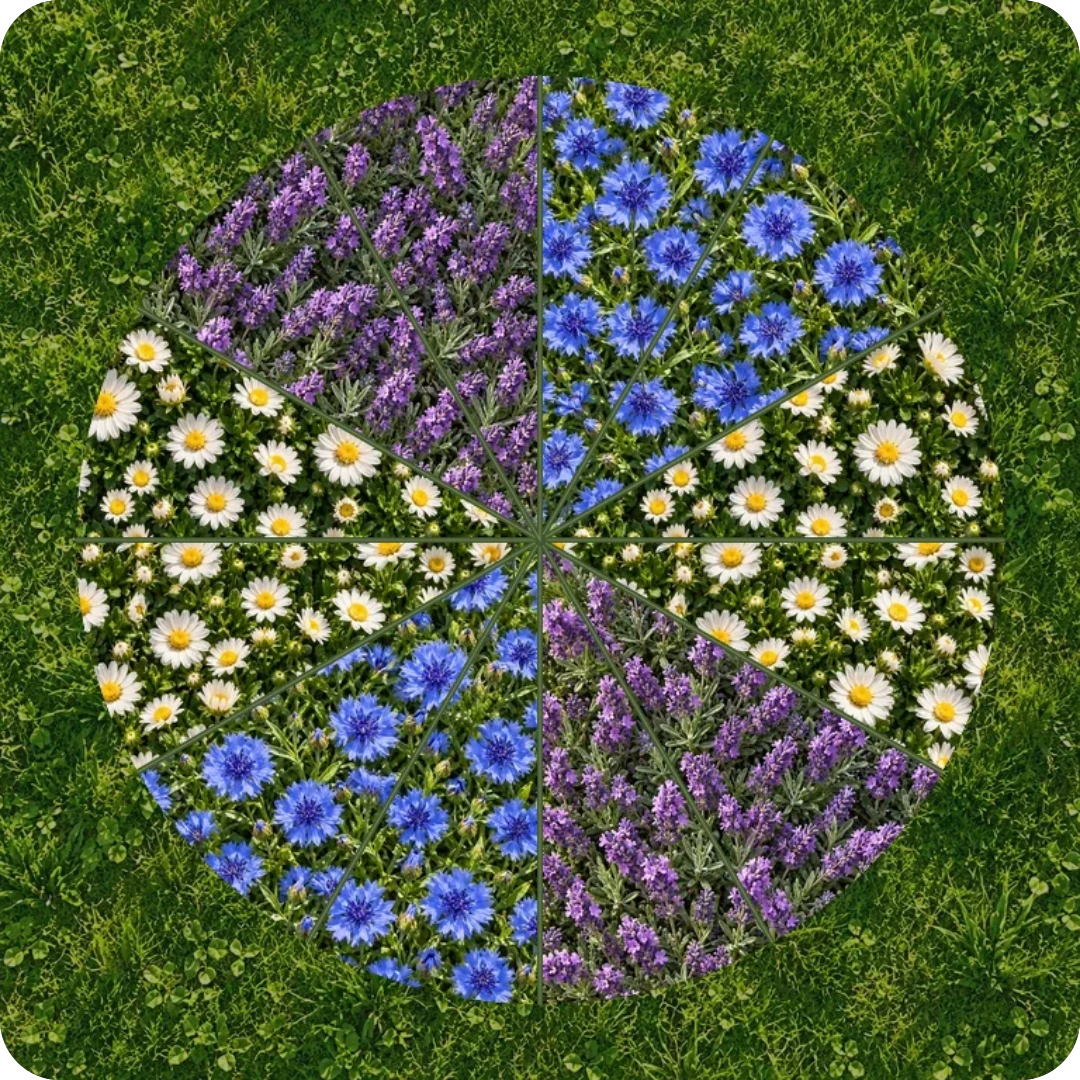
Blaue Rosette
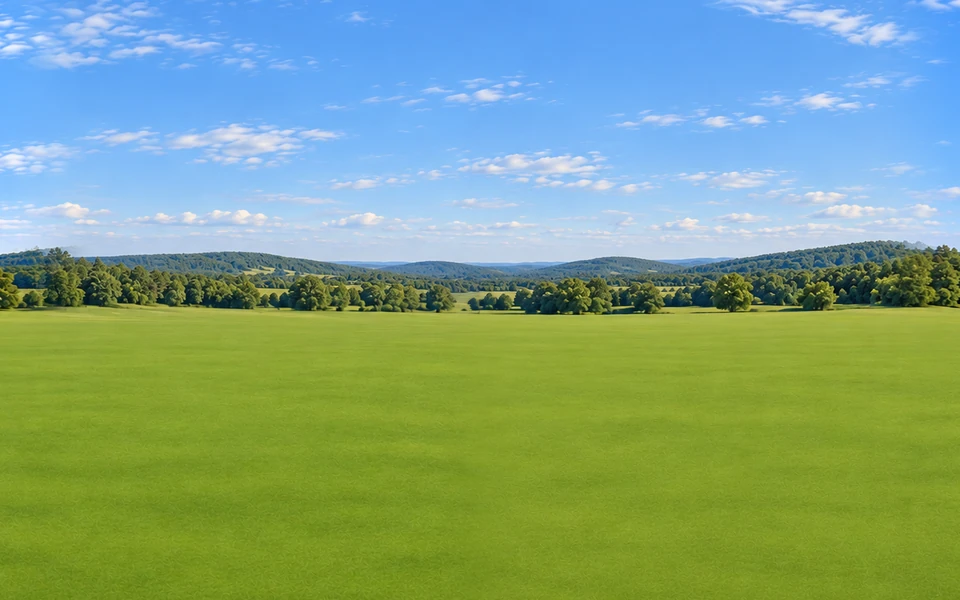 Waldrand
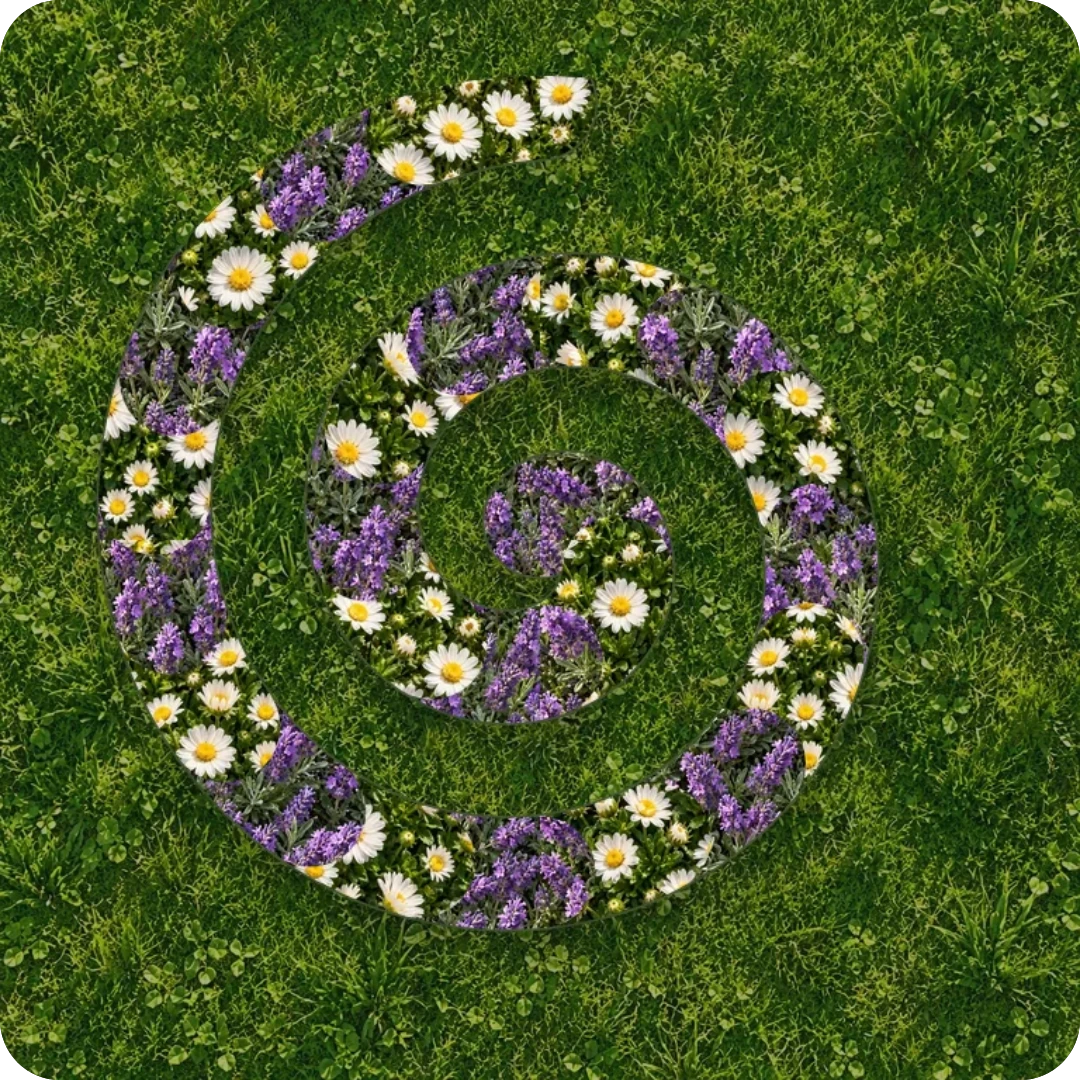
Lavendelband
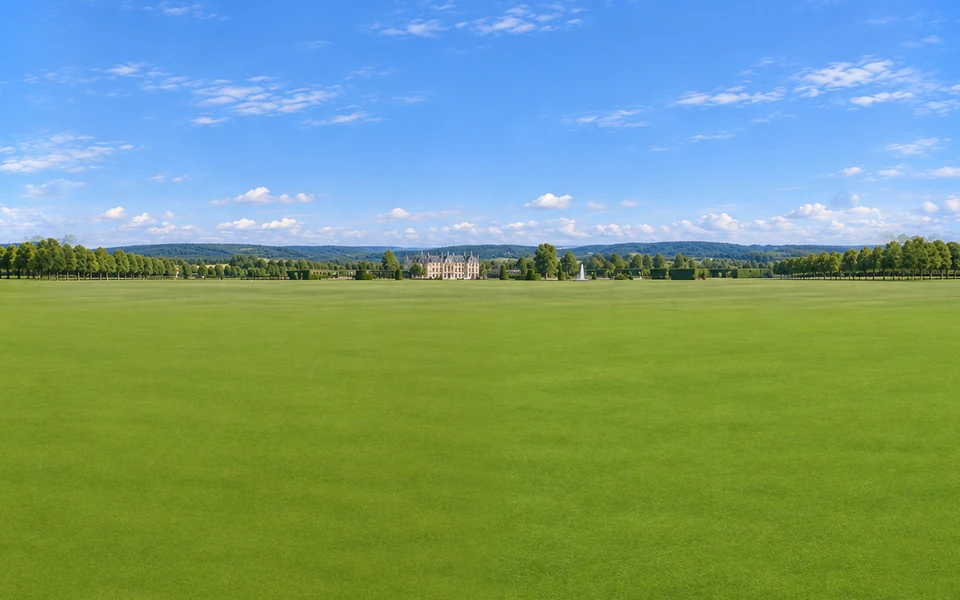 Formaler Garten
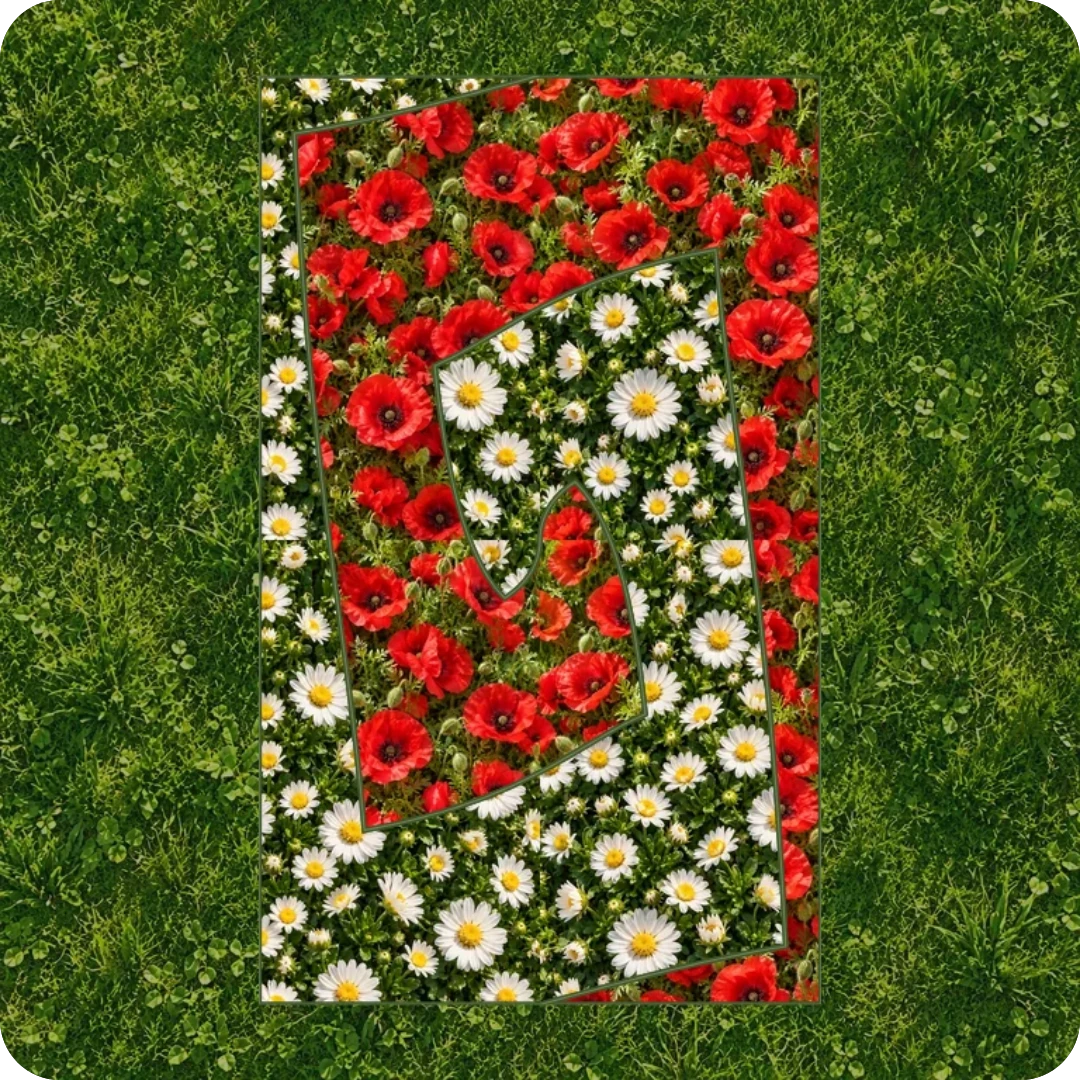
Mohnwellen
Meer am Horizont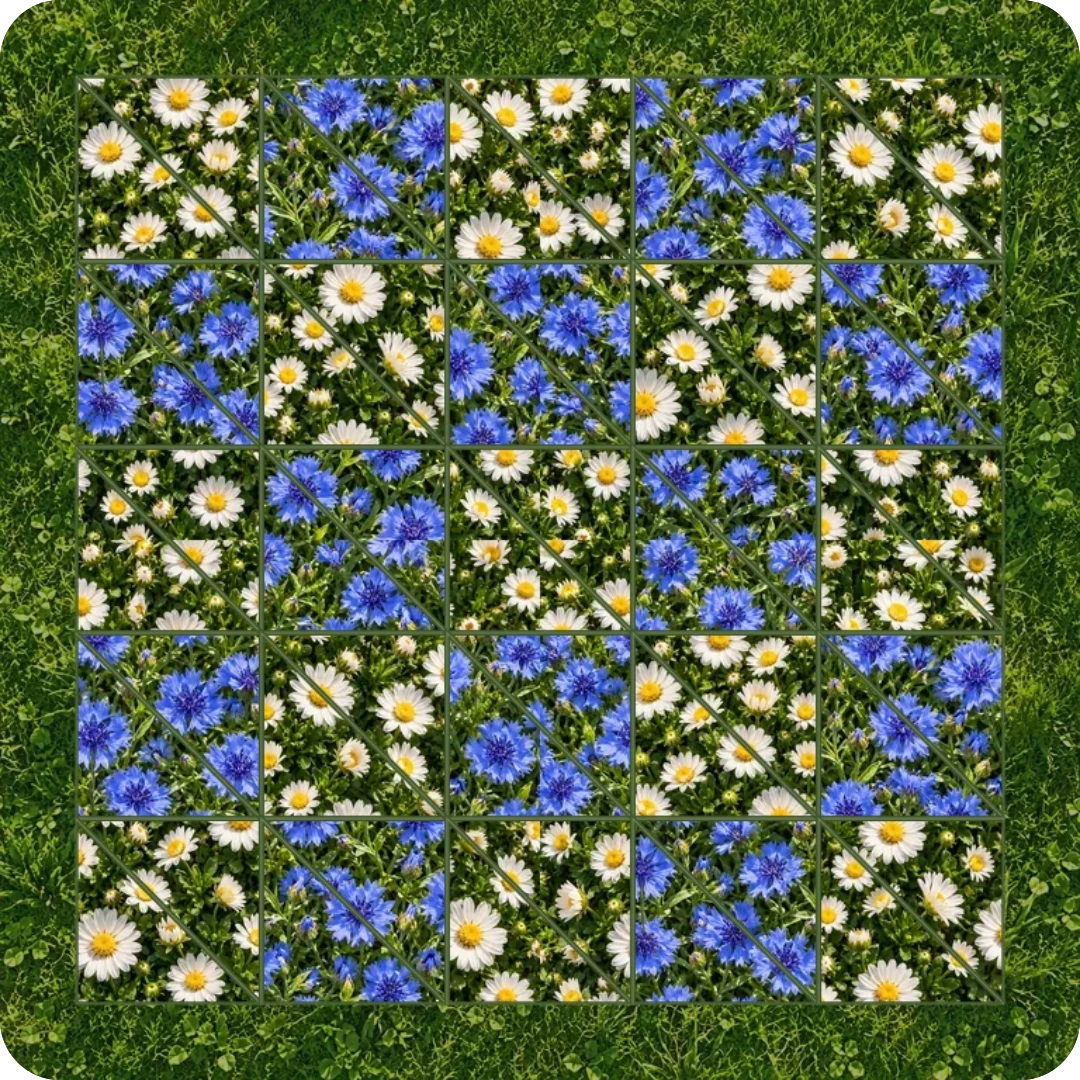
Blühendes Schachbrett
Meer am Horizont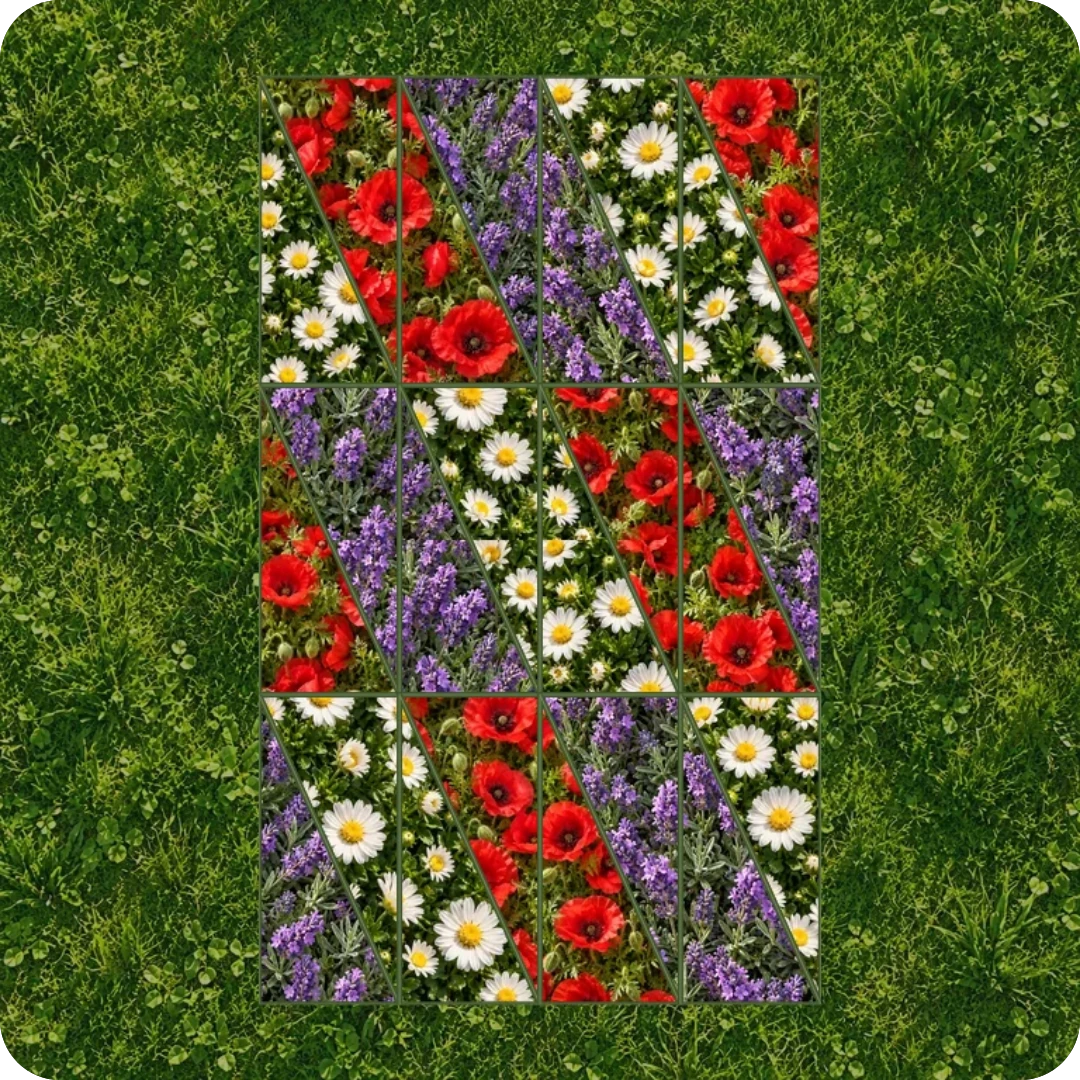
Landmosaik
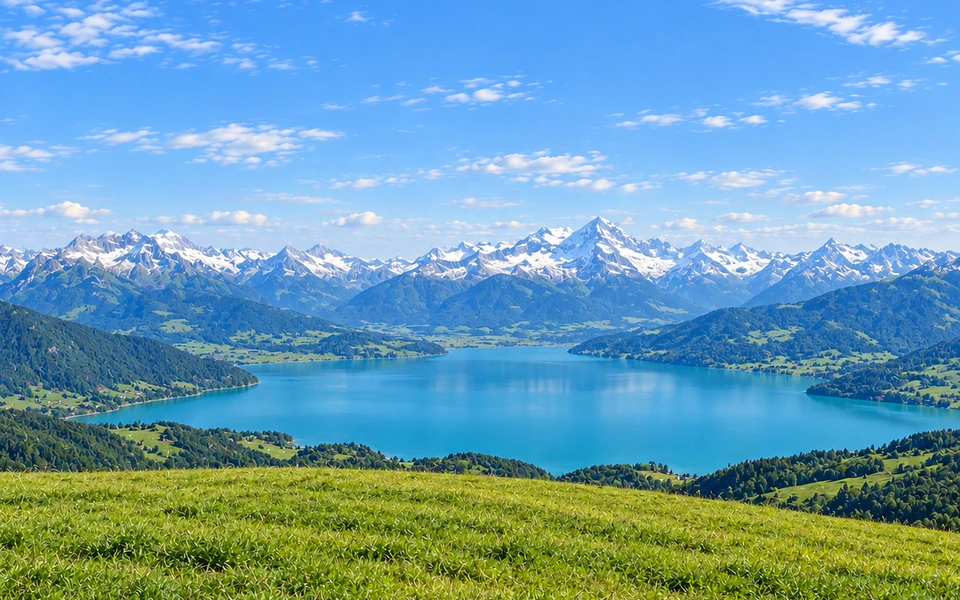 Bergsee
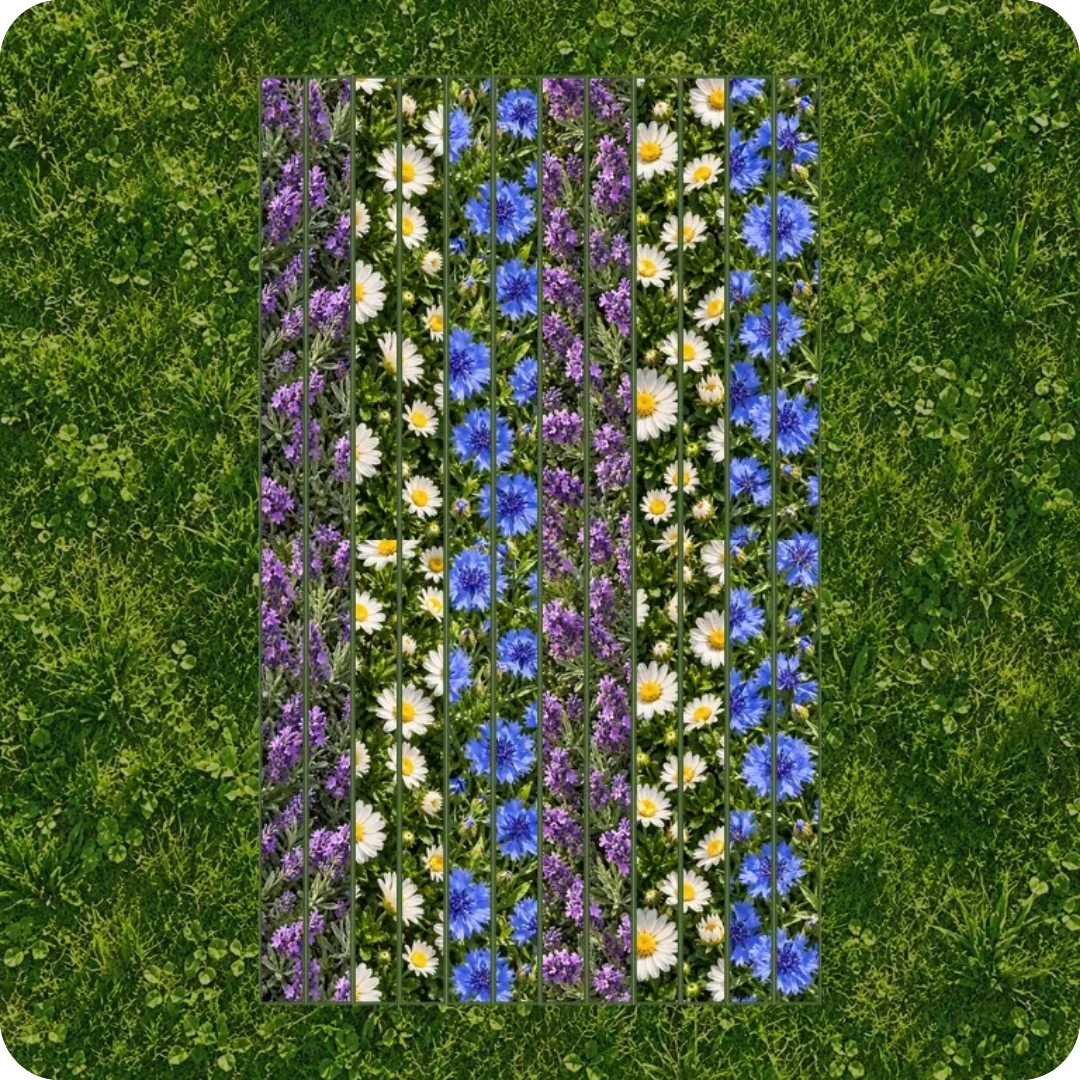
Doppelreihen
 Offene Hügel
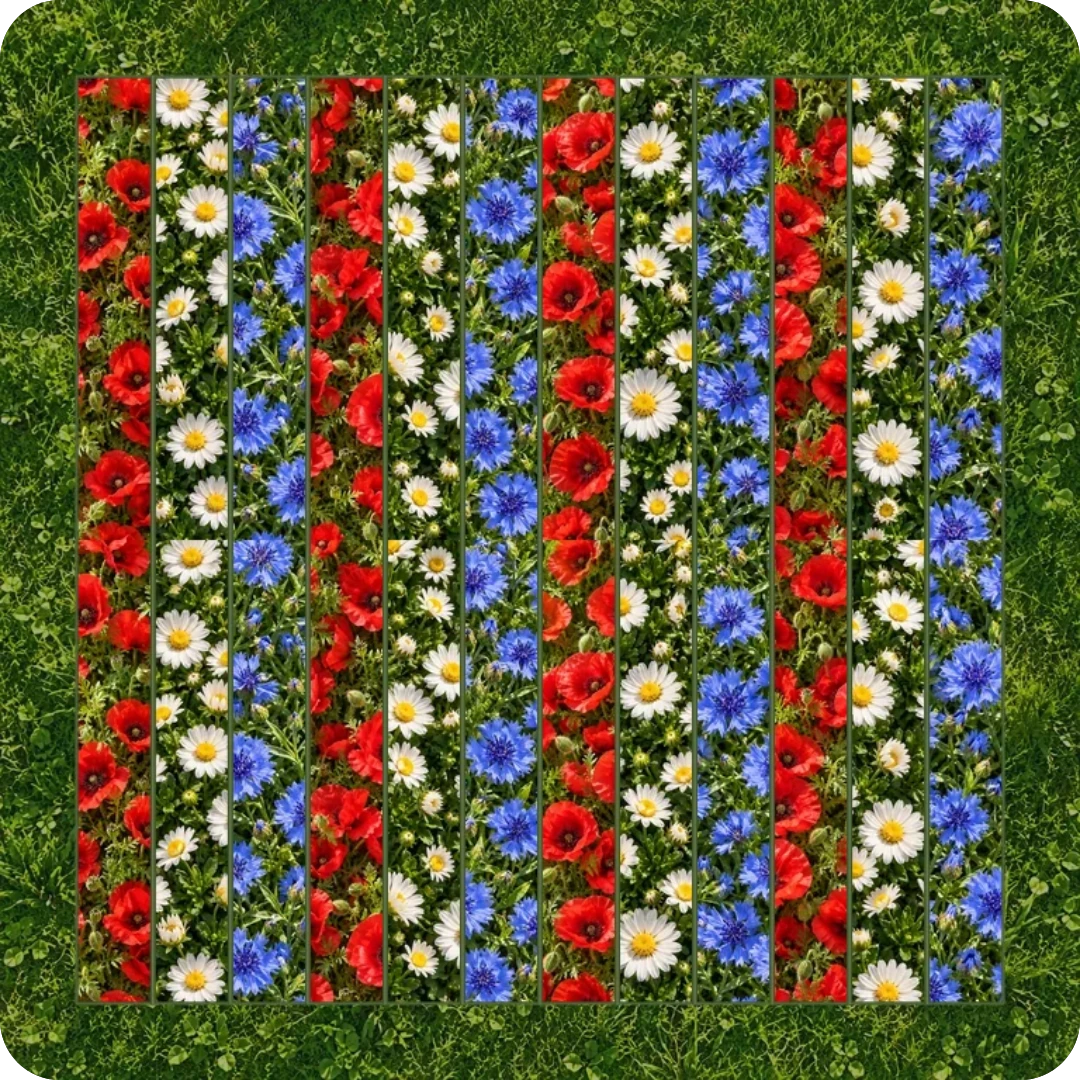
Sommerstreifen
Meer am Horizont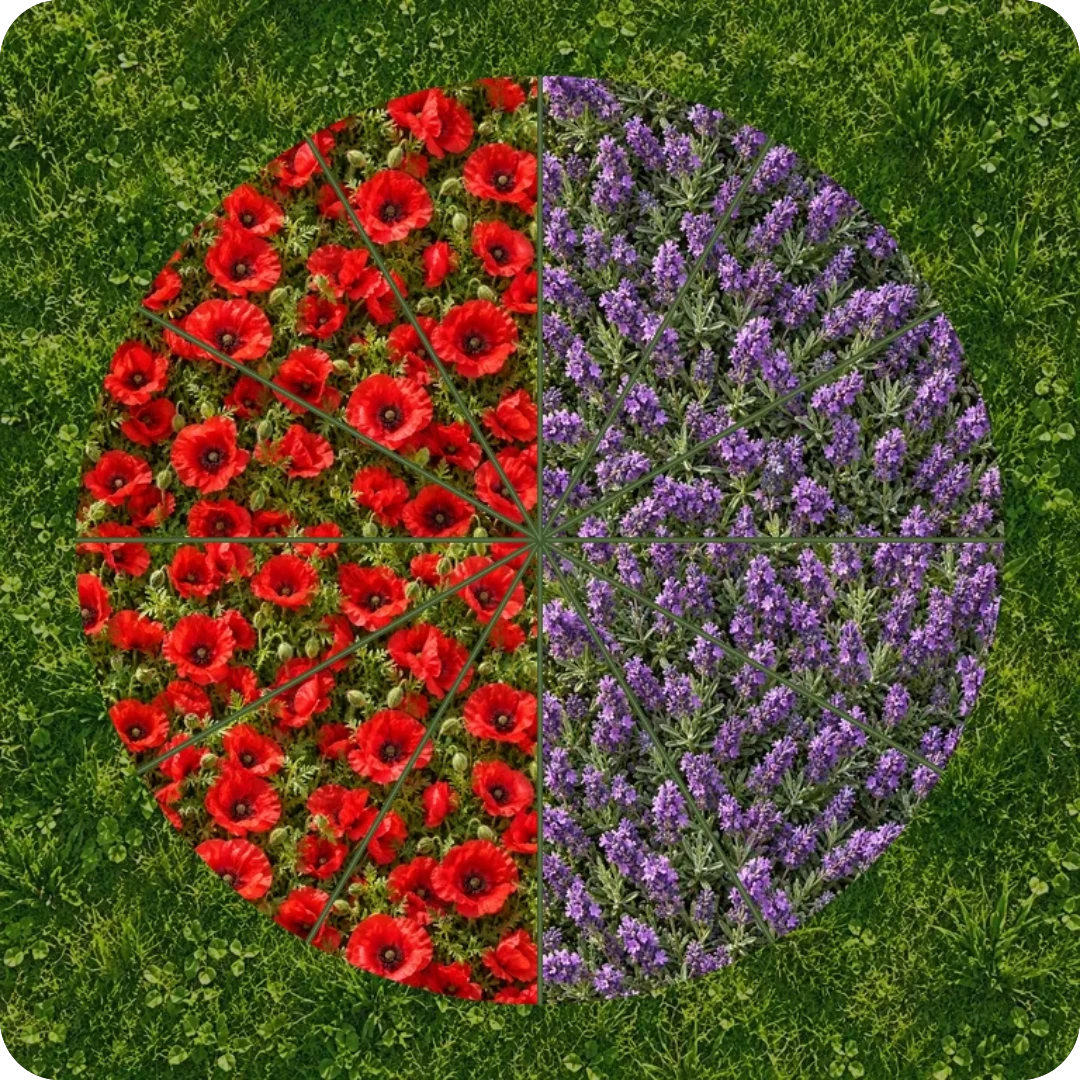
Zwei Stimmungen
Formaler Garten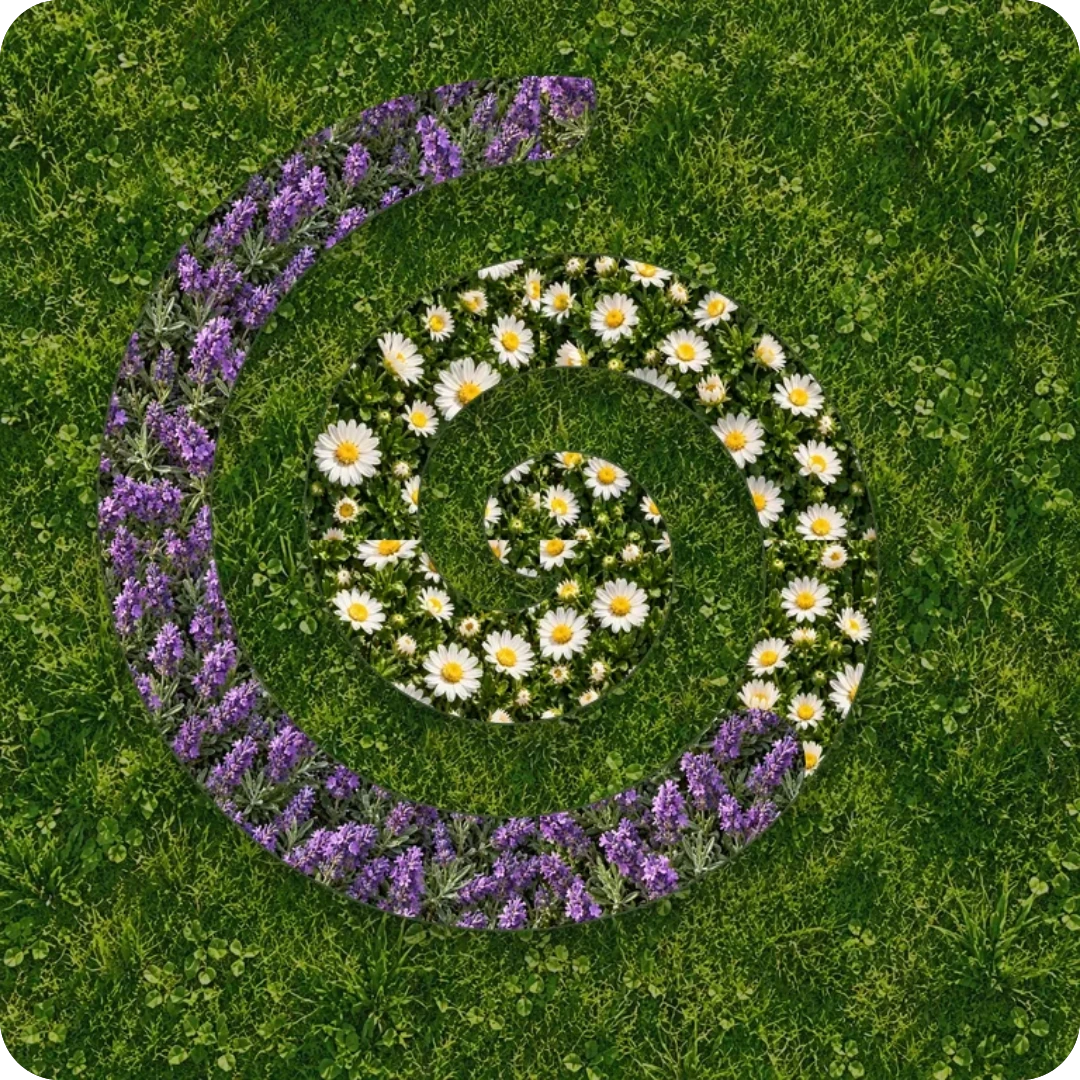
Helles Herz
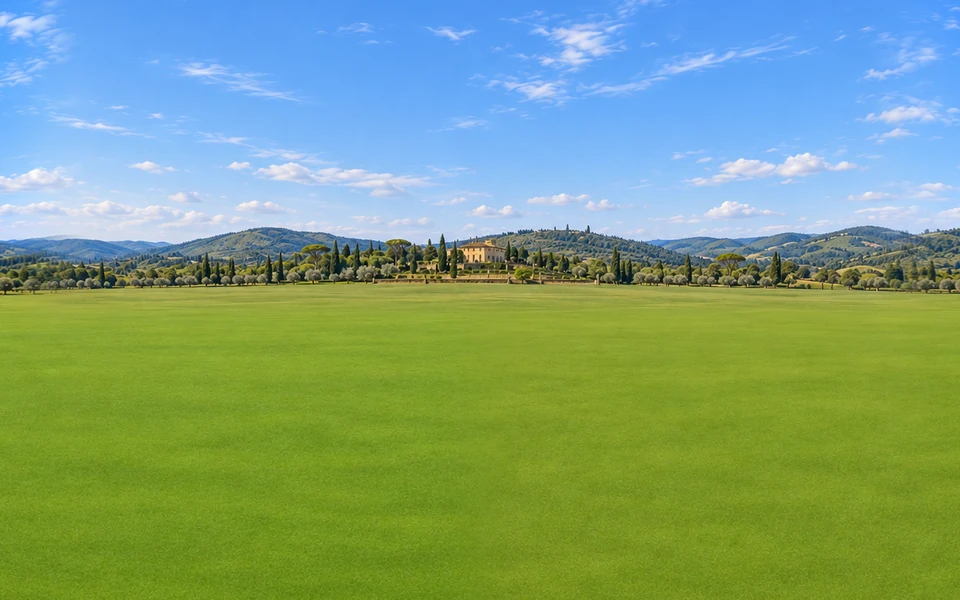 Italienische Terrassen
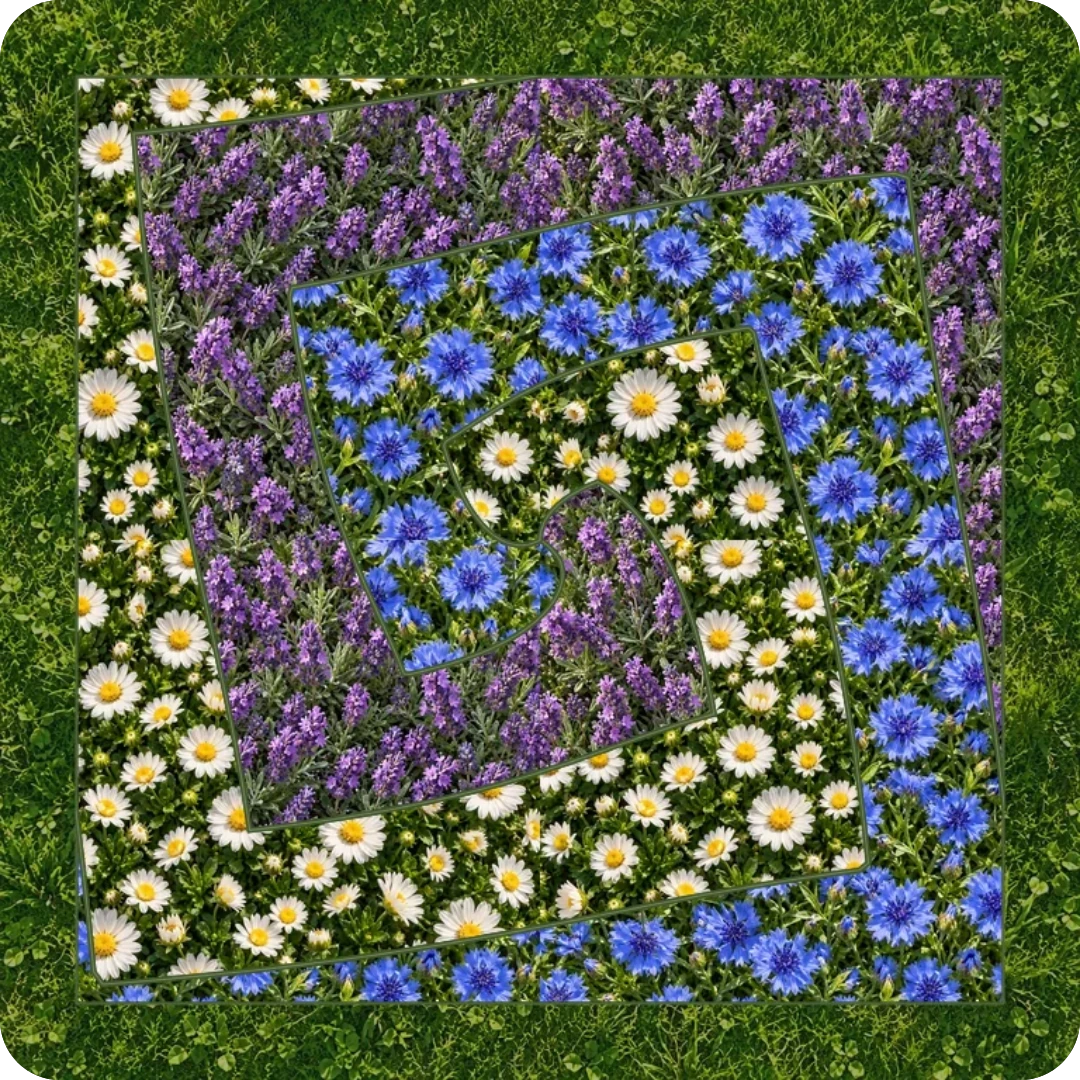
Fliederwirbel
Meer am Horizont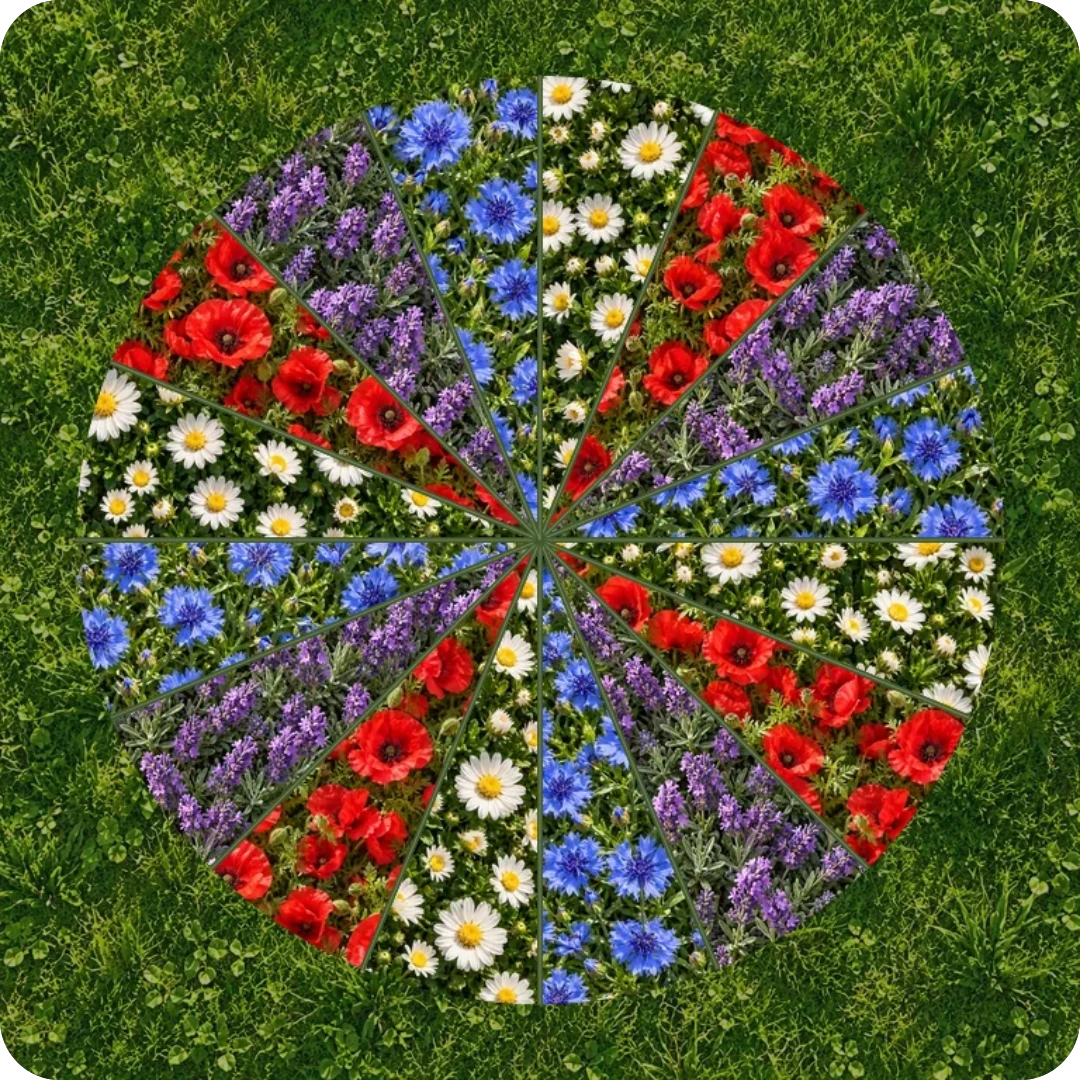
Vier Farben
Bergsee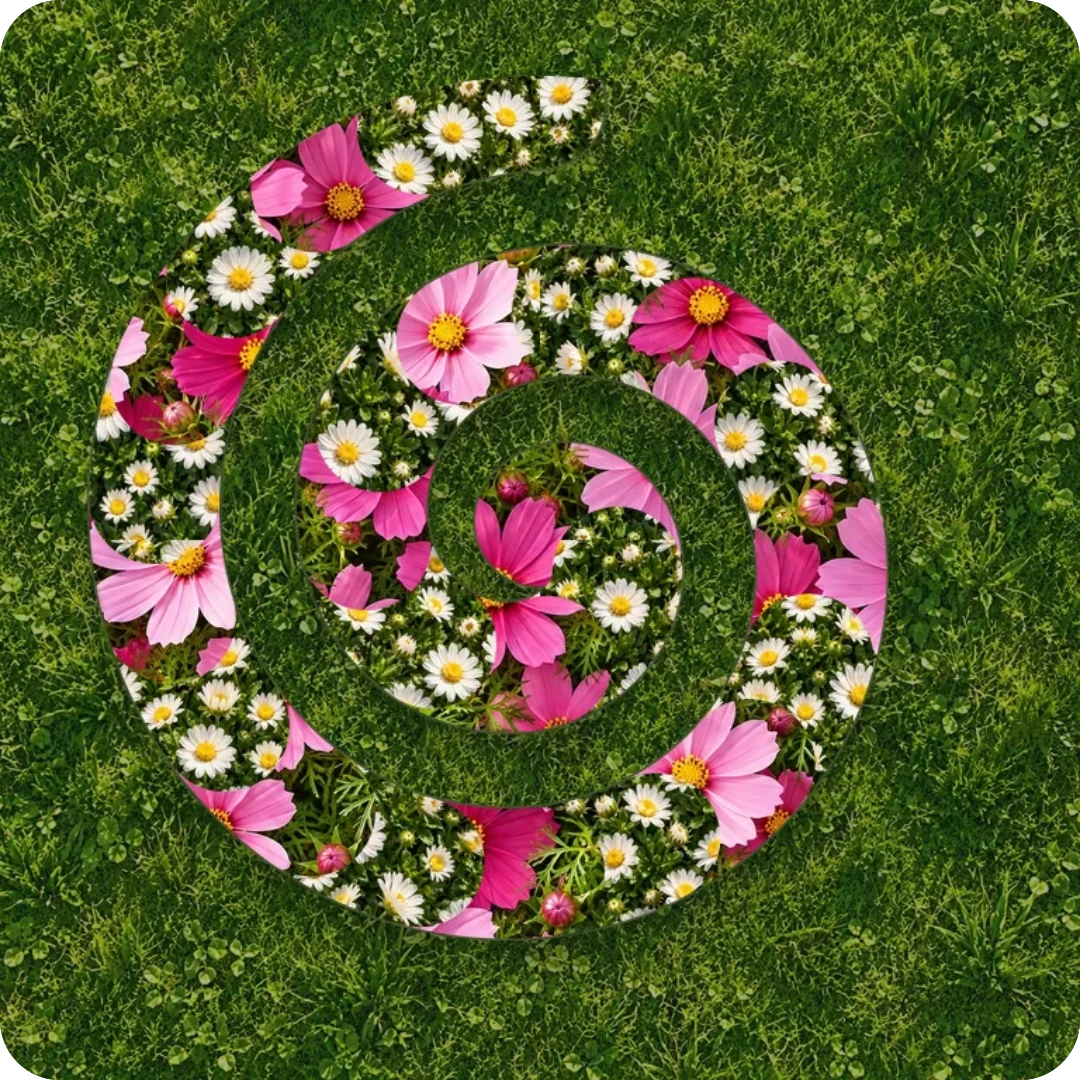
Rosa Morgen
Offene Hügel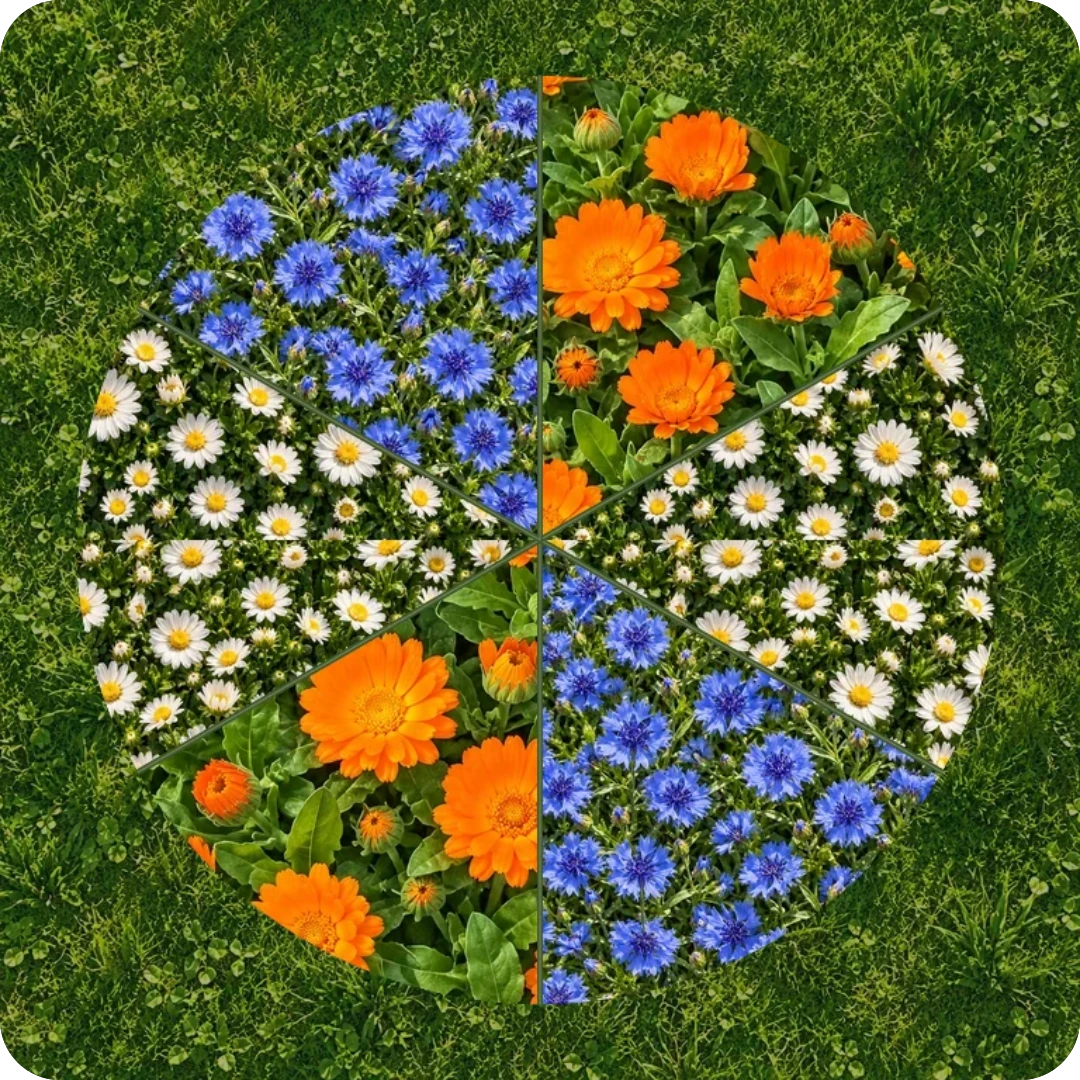
Sonne im Garten
Meer am Horizont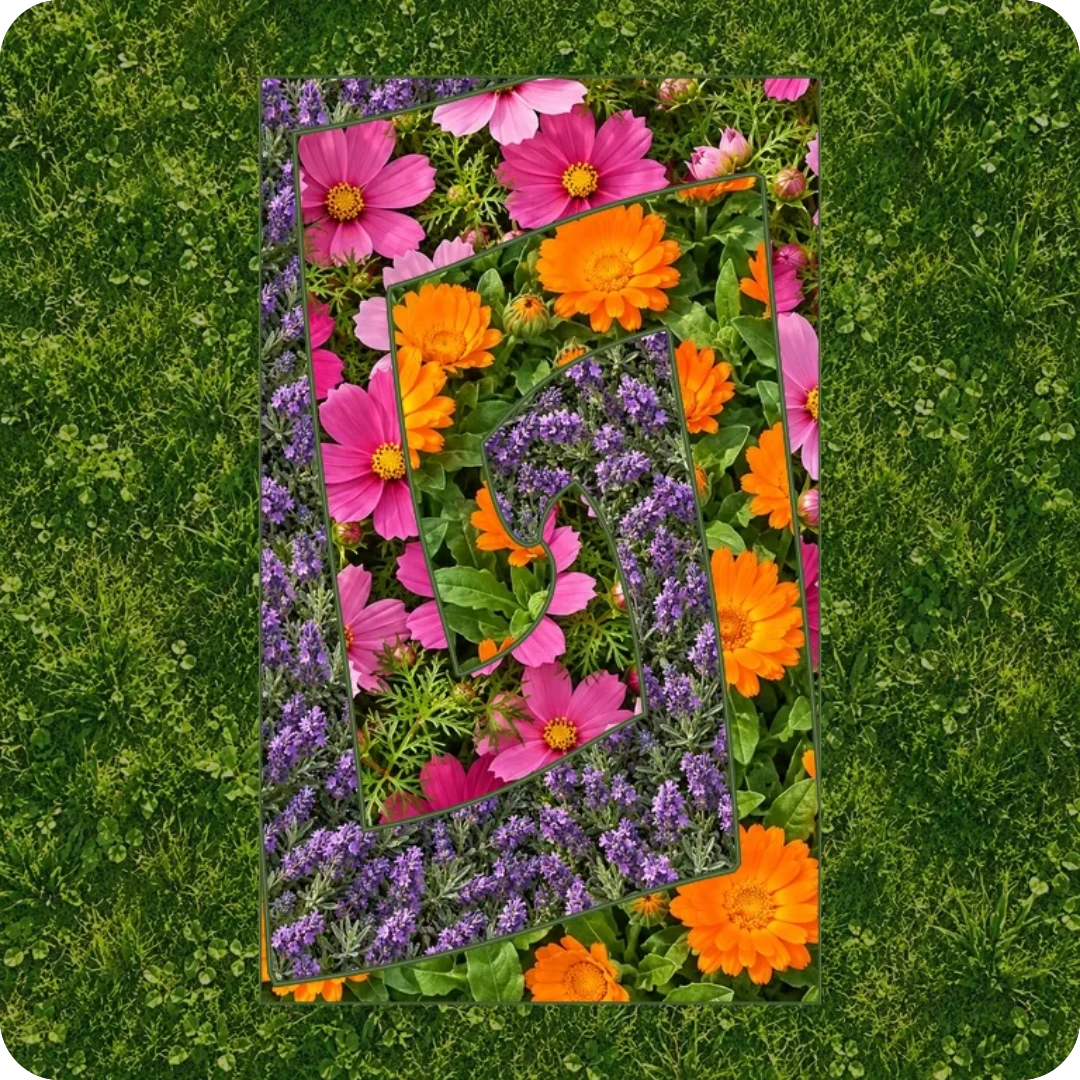
Abendrote Bänder
Formaler Garten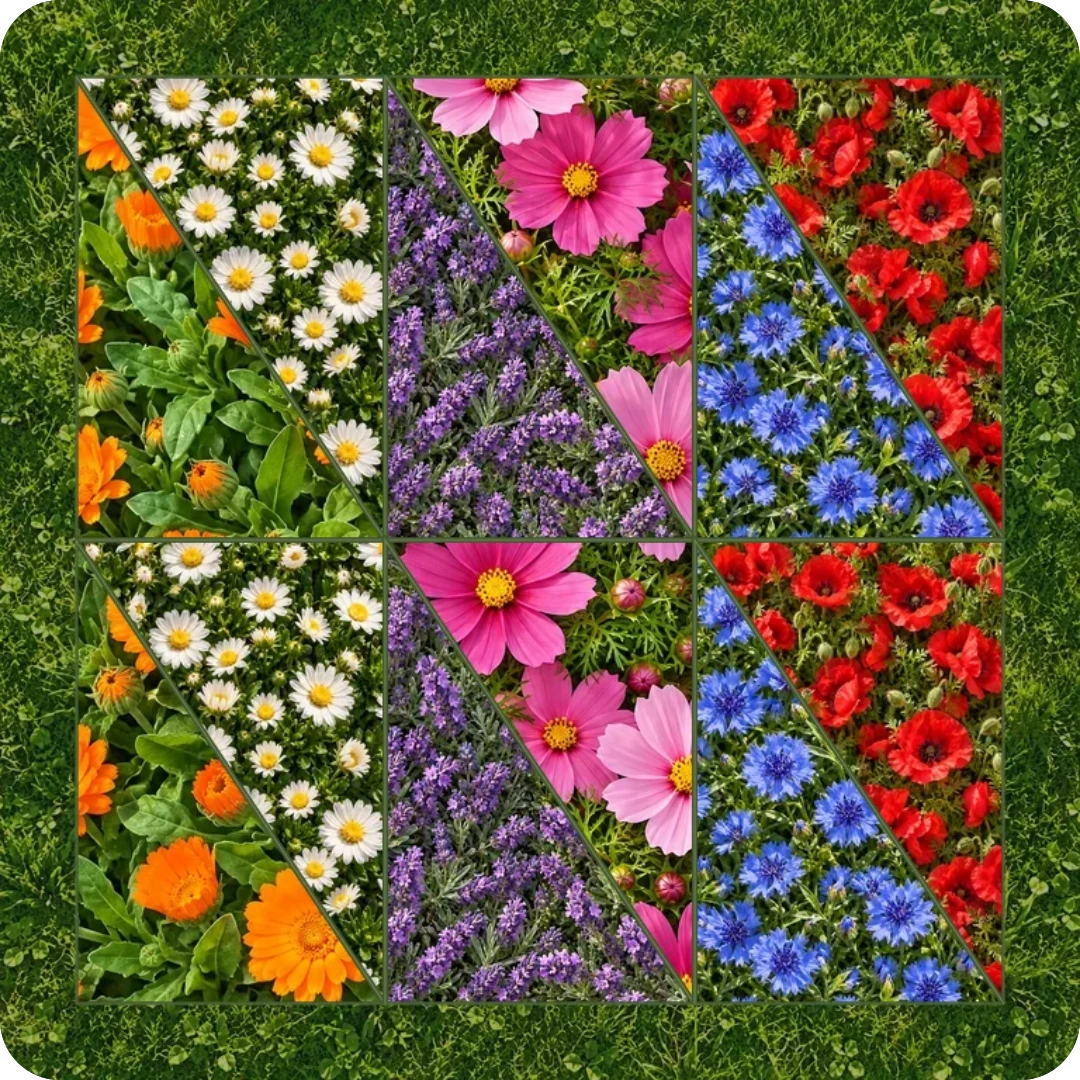
Sommerfest
Italienische TerrassenDein ganz eigener Garten.
Beginne mit einer Form und wähle die Blumen für jedes Beet.
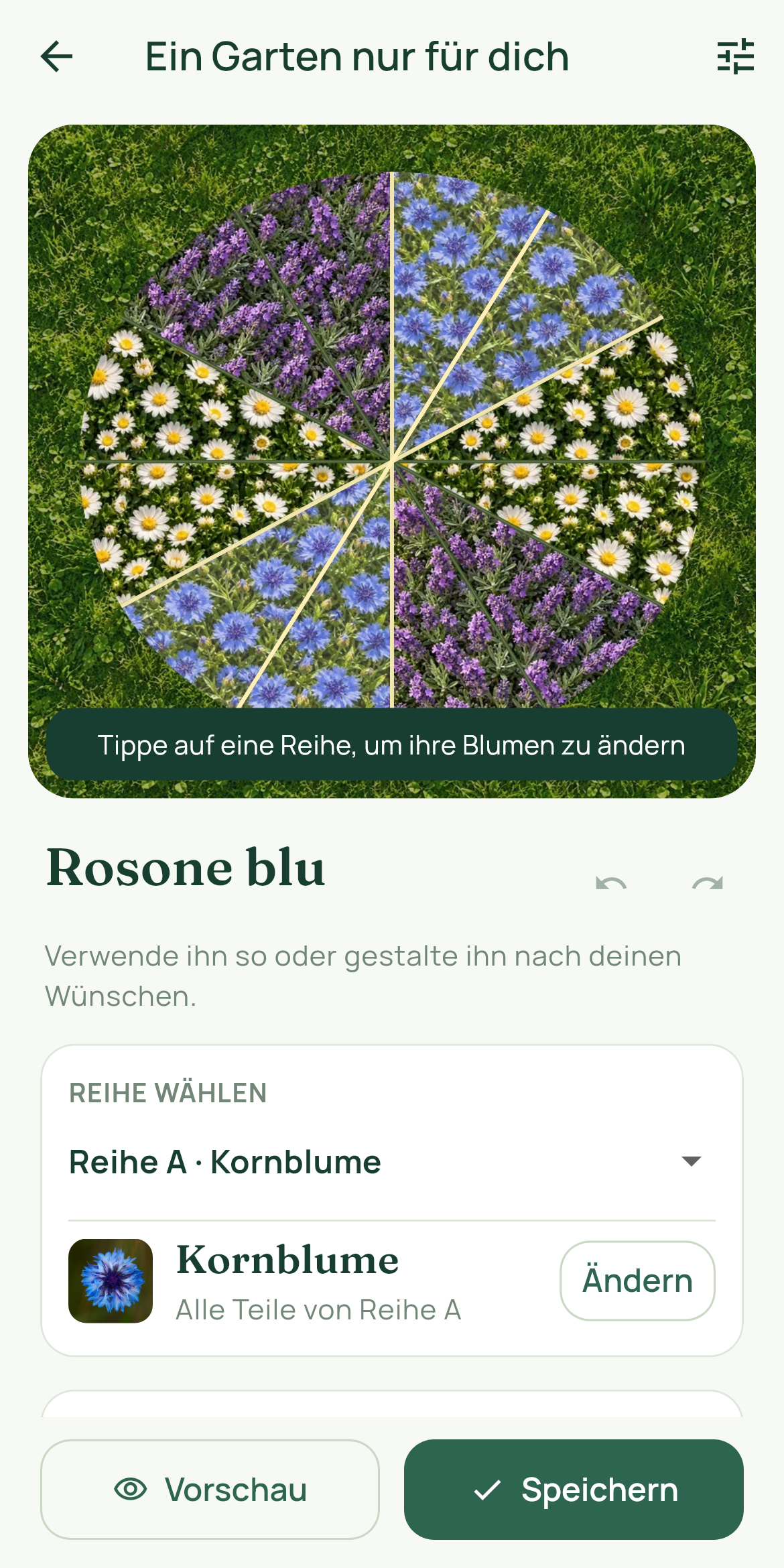
Wähle eine Struktur, gestalte die Beete und speichere deinen Garten unter einem Namen.
Tippe auf eine Beetgruppe, um ihre Blumen zu ändern. Öffne und bearbeite deine Kompositionen jederzeit wieder.
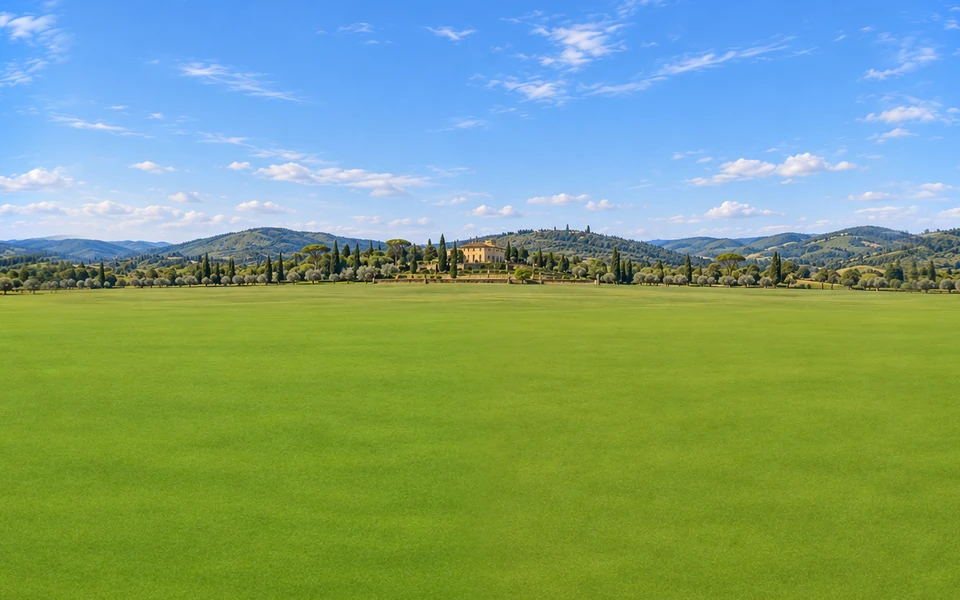
Deine Beete. Deine Blumen.
Gänseblümchen, Lavendel, Mohn und weitere Farben zum Kombinieren.
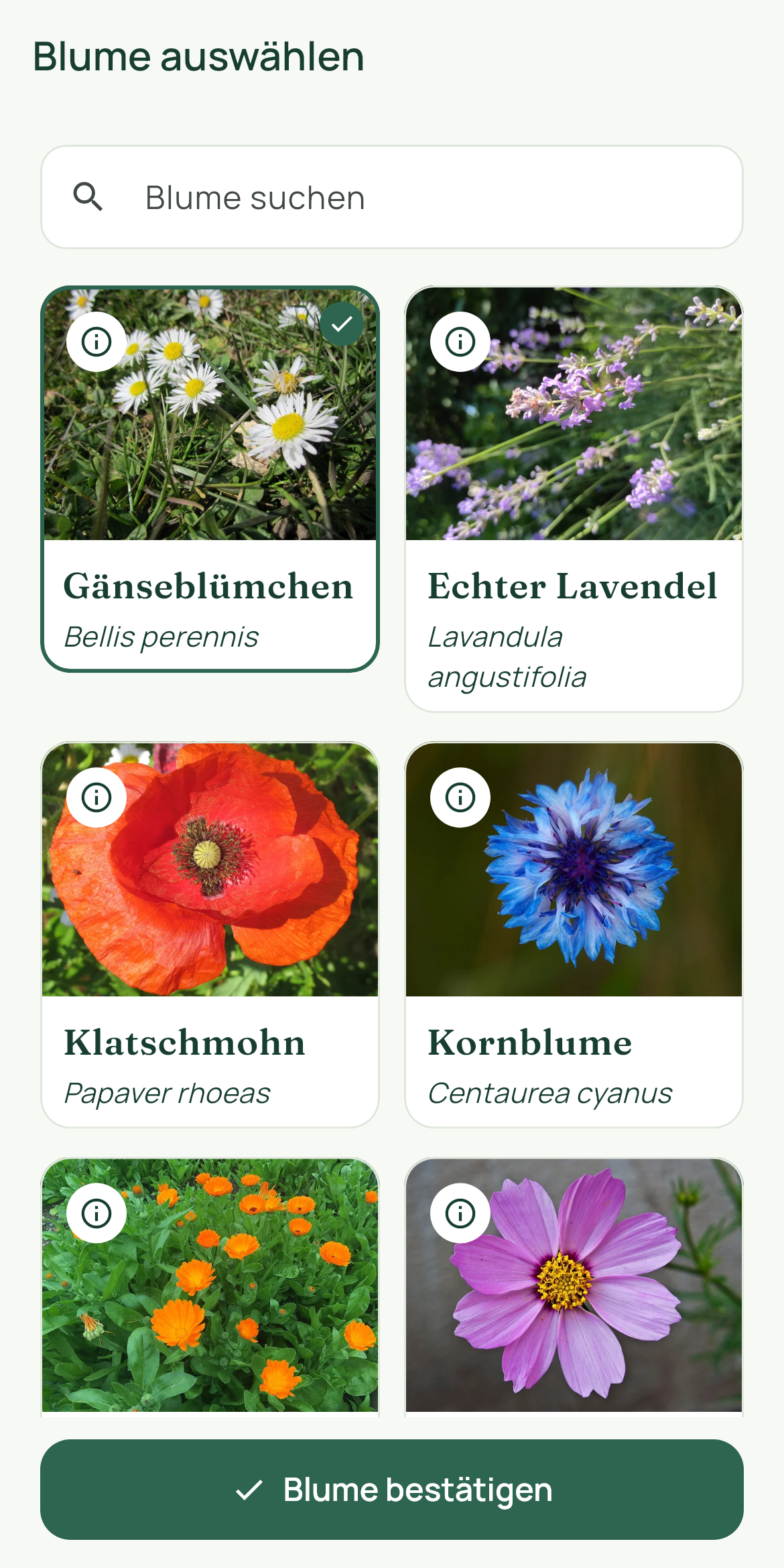
Papaver rhoeas - Robert Flogaus-Faust · CC BY 4.0 · Centaurea cyanus - Michael Apel (MichaD) · CC BY-SA 3.0 · Calendula officinalis - Betty Cai · CC BY-SA 4.0 · Cosmos bipinnatus - Photo: Joydeep / Wikimedia Commons · CC BY-SA 3.0
Licenses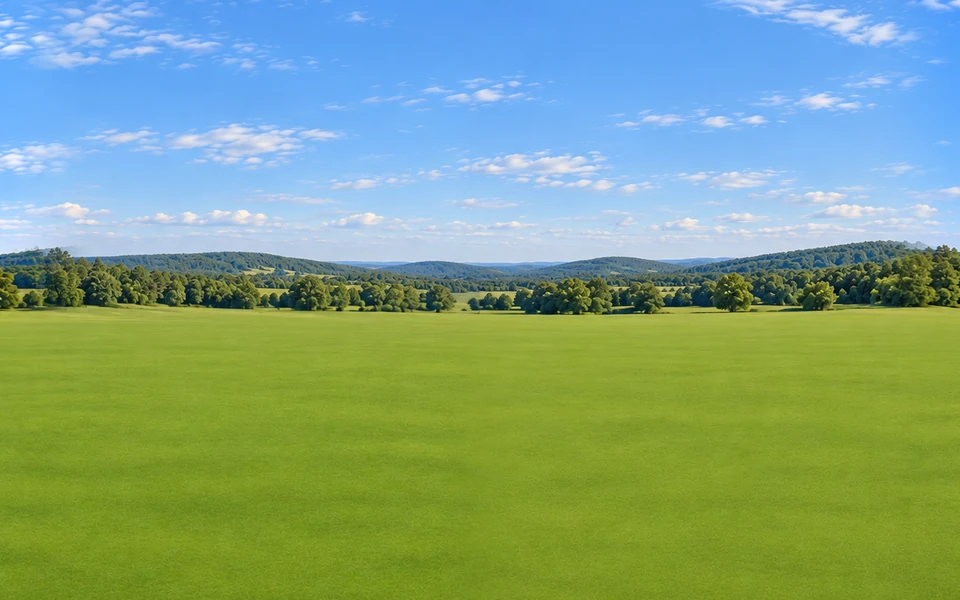
Wähle deine Schmetterlinge.
Bestimme die Arten und wie viele durch deinen Garten fliegen.
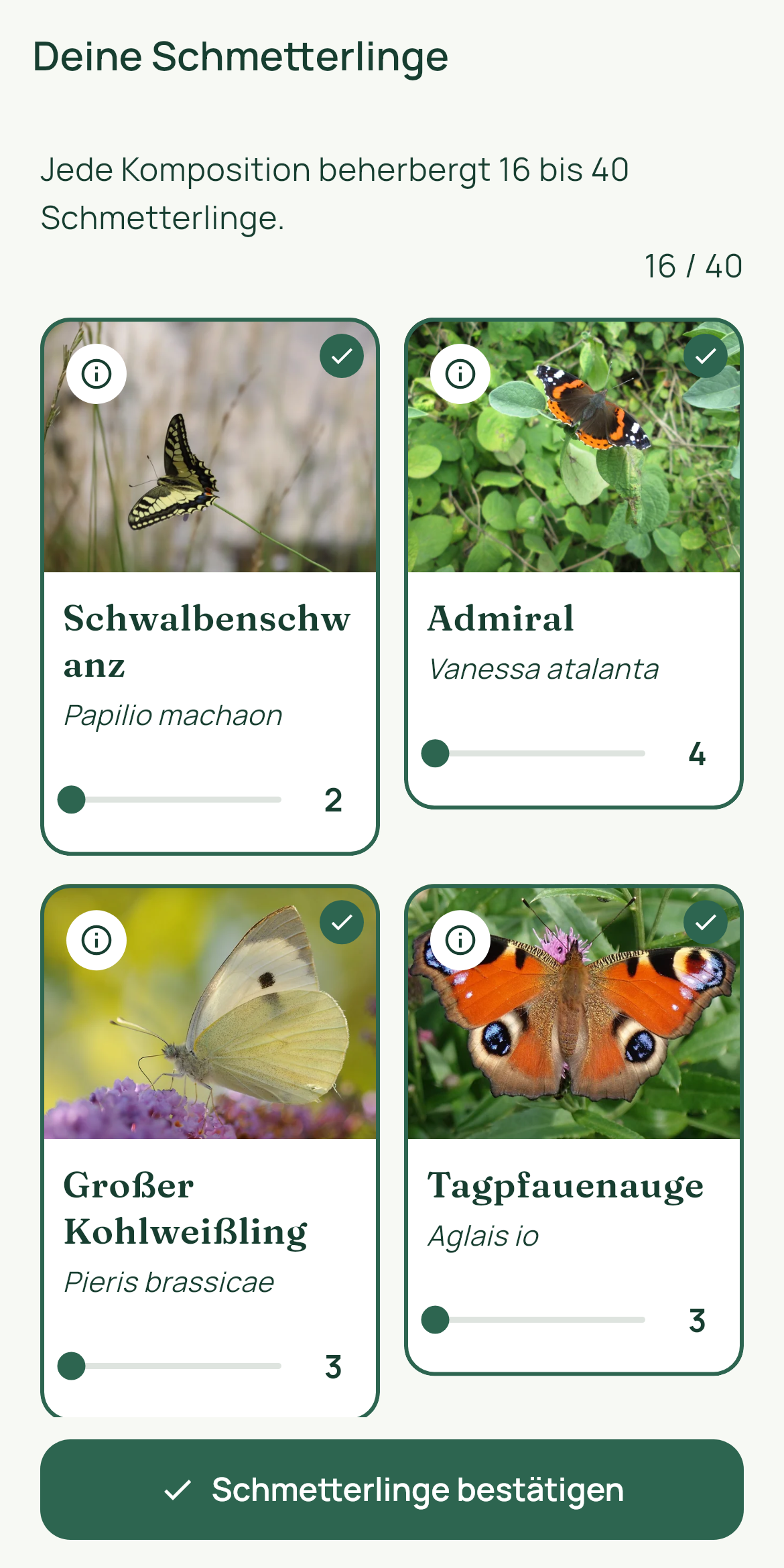
Pieris brassicae - Photo: Thomas Bresson (ComputerHotline) · CC BY 2.0 · Aglais io - Tero Laakso (talaakso) · CC BY 2.0 · Gonepteryx rhamni - Charles J. Sharp / Sharp Photography · CC BY-SA 4.0
LicensesDein Garten. Zu jeder Tageszeit.
Aktiviere die Handy-Uhrzeit: Tag, Sonnenuntergang und Nacht passen sich deinem Tag an.
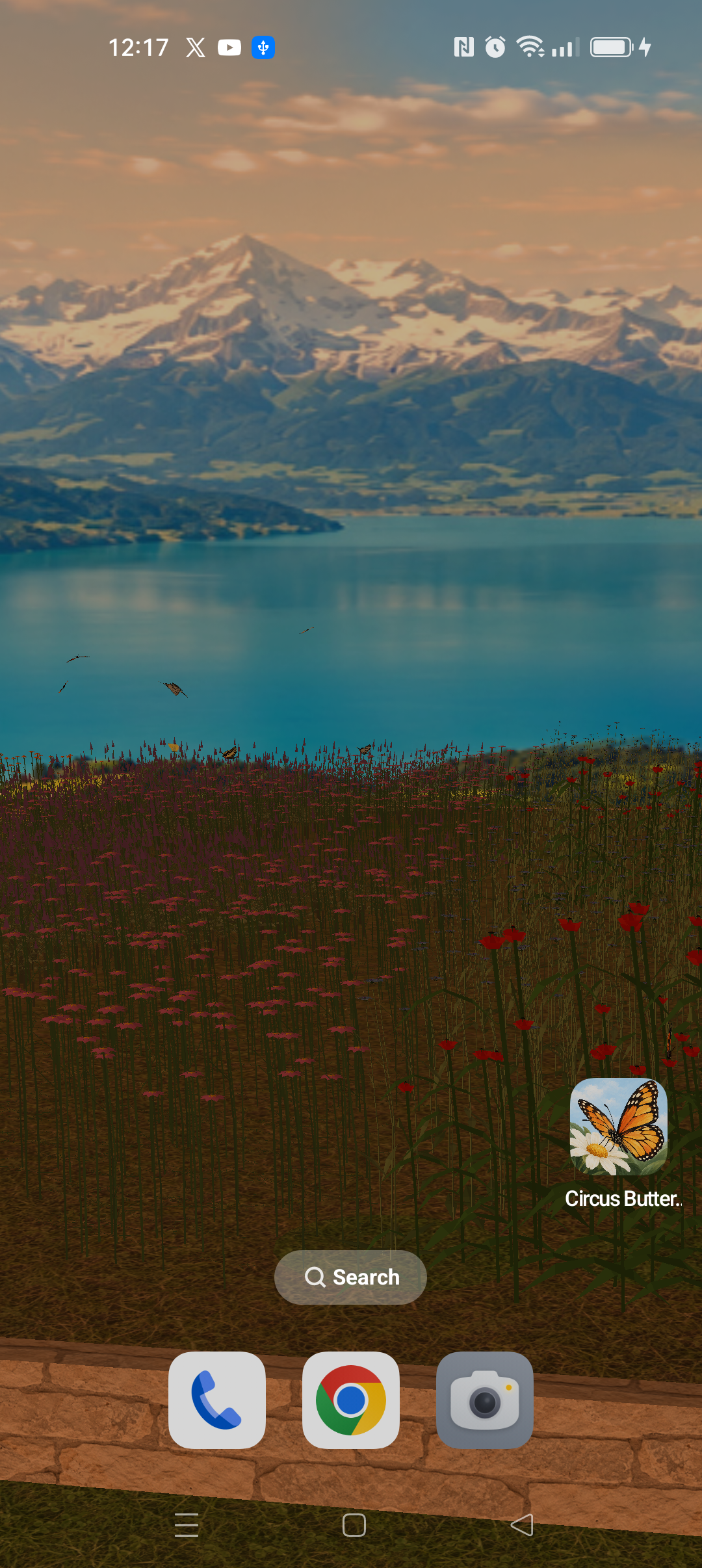
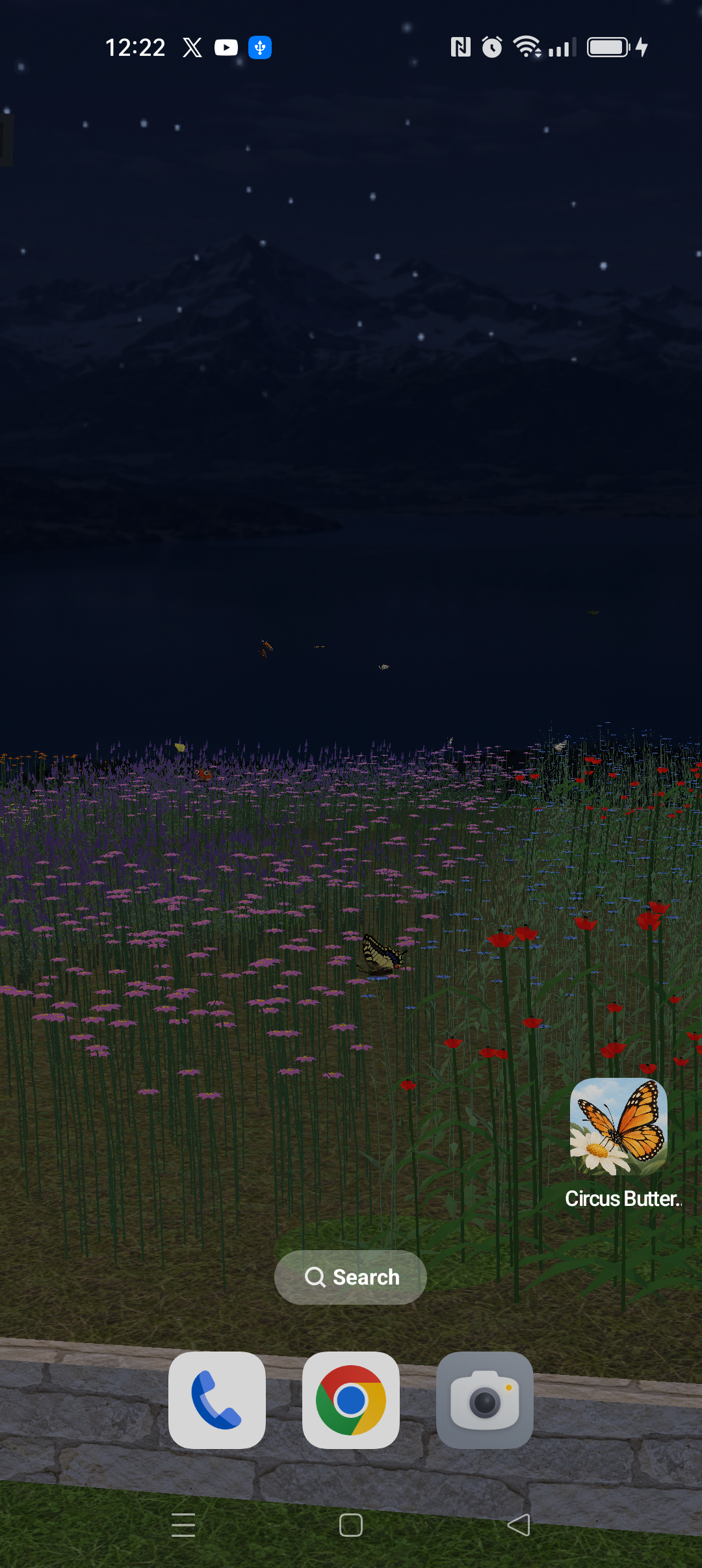
Wähle aus sechs Landschaften und stelle die Beleuchtung unabhängig davon ein.
Zeit für Ruhe.
Naturklänge und Musik zur Show lassen sich unabhängig einschalten.
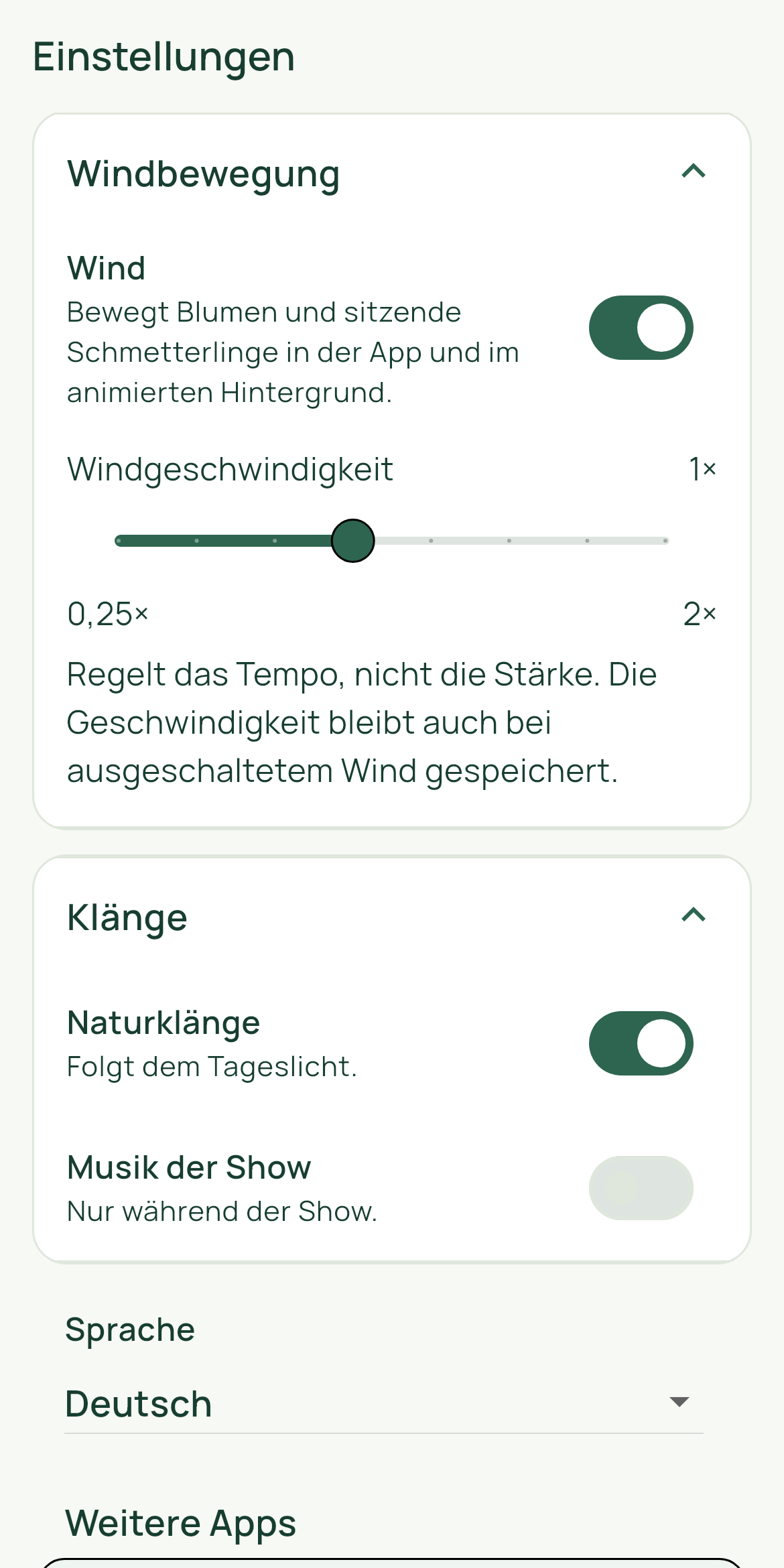
Finde dein Gleichgewicht.
Regle Wind und Kameradrehung mit getrennten Bedienelementen. Wähle Ressourcensparen oder maximale Qualität und ändere die App-Sprache.
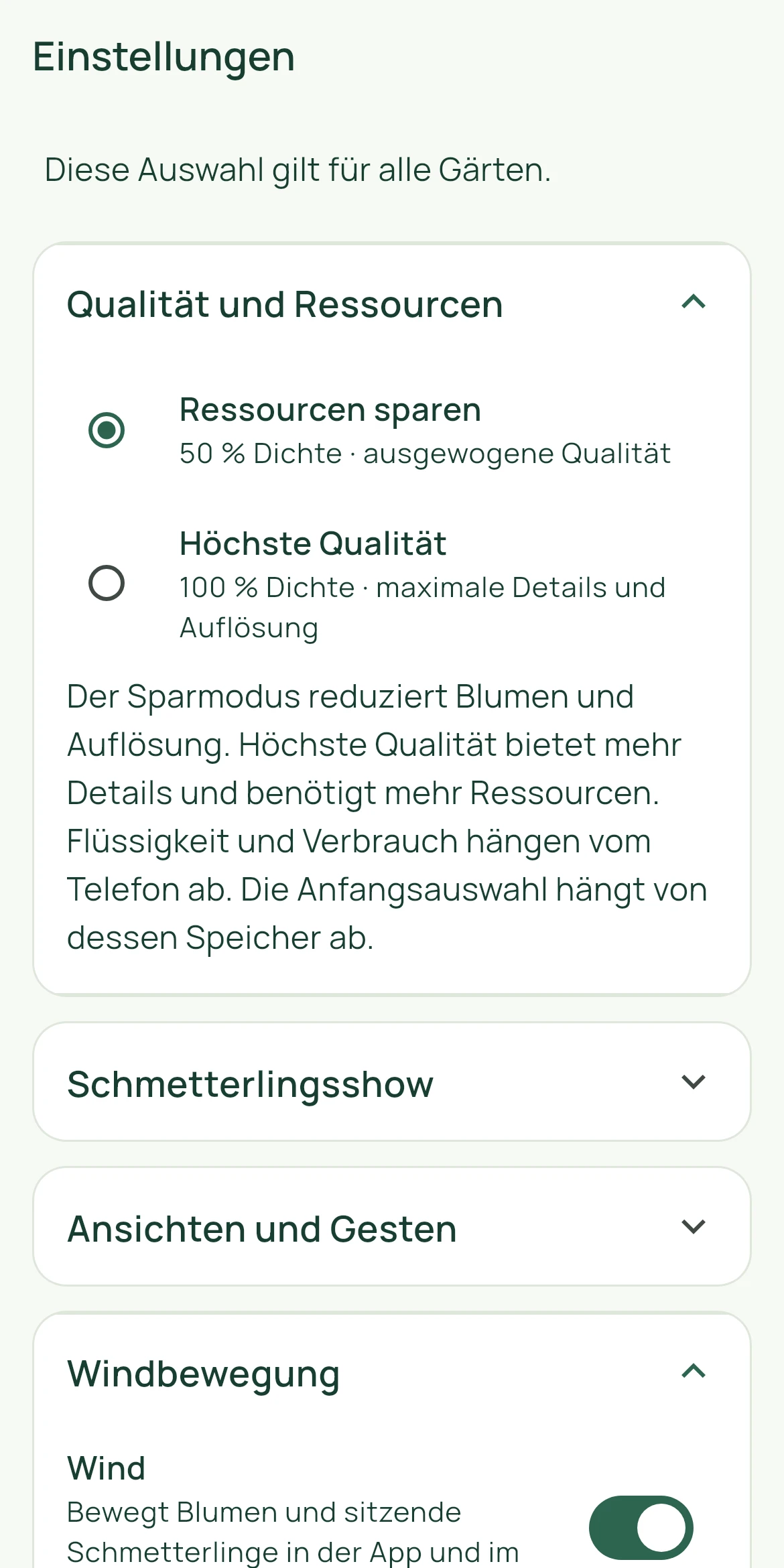
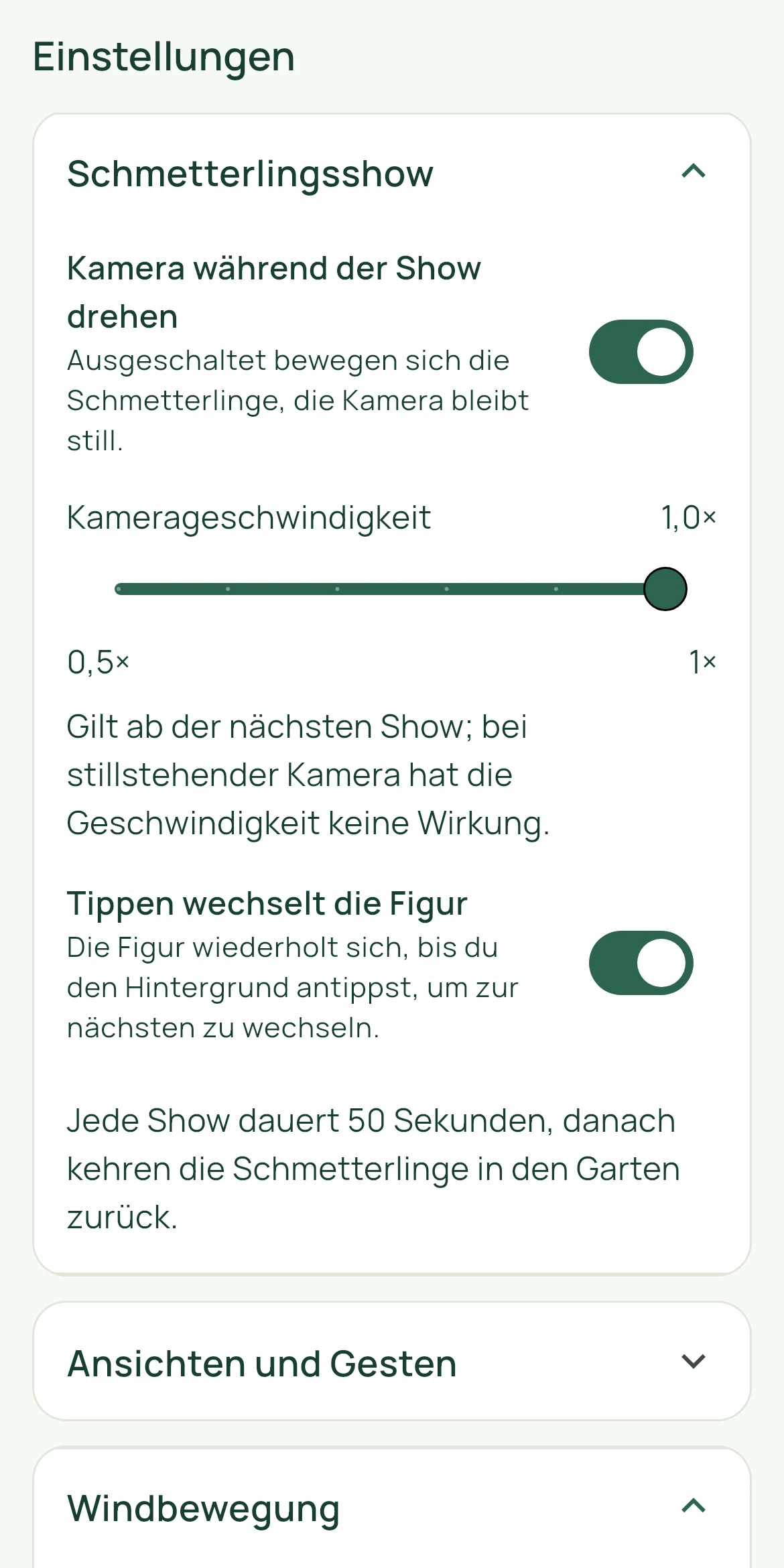
Ein Blick in die App
Entdecke deinen Garten
Wähle eine Komposition und sieh sie dir an. Danach kannst du einen eigenen Garten anlegen oder den Live-Hintergrund über Android anwenden.
Komposition auswählen
Öffne Kompositionen, um die 16 fertigen Gärten anzusehen. Wähle einen aus, um Blumen, Schmetterlinge und Landschaft zu sehen.
Vorschau ansehen oder gestalten
Mit Vorschau kannst du die Szene erkunden. Wähle „Garten erstellen“, um einen eigenen Garten anzulegen, Blumen und Schmetterlinge hinzuzufügen und ihn unter einem Namen zu speichern.
Mit Android anwenden
Wenn du bereit bist, wähle Hintergrund anwenden und folge der Android-Vorschau und Bestätigung. Bildschirme und Optionen hängen vom Gerät ab.
Häufige Fragen
Benötigt die App ein Konto oder eine Internetverbindung?
Nein. Die aktuelle App läuft lokal und benötigt weder ein Konto noch Internetzugriff. Gärten und Einstellungen werden auf dem Gerät gespeichert.
Wie richte ich den Live-Hintergrund ein?
Wähle in der App Hintergrund anwenden und folge der Android-Vorschau und Bestätigung. Android-Versionen und Gerätehersteller können unterschiedliche Schritte oder Optionen anzeigen.
Wo werden meine Gärten gespeichert? Kann ich sie duplizieren?
Gespeicherte Gärten bleiben im lokalen App-Speicher. Wähle Duplizieren, gib einen Namen ein und speichere dann die separate Kopie. Android-Backups und Übertragungen richten sich nach Geräte- und Kontoeinstellungen.
Was bewirkt die automatische Beleuchtung?
Die automatische Beleuchtung richtet sich nach der lokalen Gerätezeit. Du kannst stattdessen Tag, Sonnenuntergang oder Nacht manuell auswählen.
Kann ich Naturklänge und Musik der Show getrennt steuern?
Ja. Naturklänge und Musik der Schmetterlingsshow haben getrennte Regler. Beides ist optional und abschaltbar; die Naturklänge können außerdem der Tag-/Nachtbeleuchtung folgen.
Welche Ressourcenqualität soll ich wählen?
Die niedrigere Ressourcenstufe reduziert Szenendetails, die höhere erhält mehr davon. Probiere beide aus und wähle, was auf deinem Gerät passend aussieht und läuft. Eine bestimmte Bildrate oder Ressourcennutzung wird nicht zugesichert.
Wie ändere ich die App-Sprache?
Öffne Einstellungen und wähle Sprache. Die Liste entspricht den Sprachen der aktuellen App-Version.
Fragen zu Circus Butterfly?
Bei Fragen oder Feedback schreibe an das Circus-Butterfly-Team. Sende nur Informationen, die für eine Antwort nötig sind.
circus-butterfly@kinocus.com