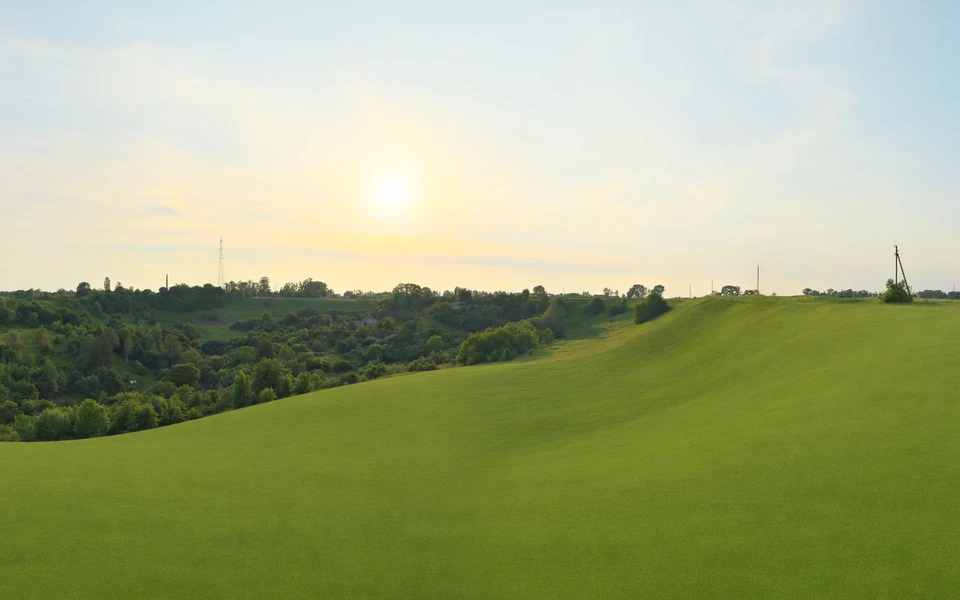

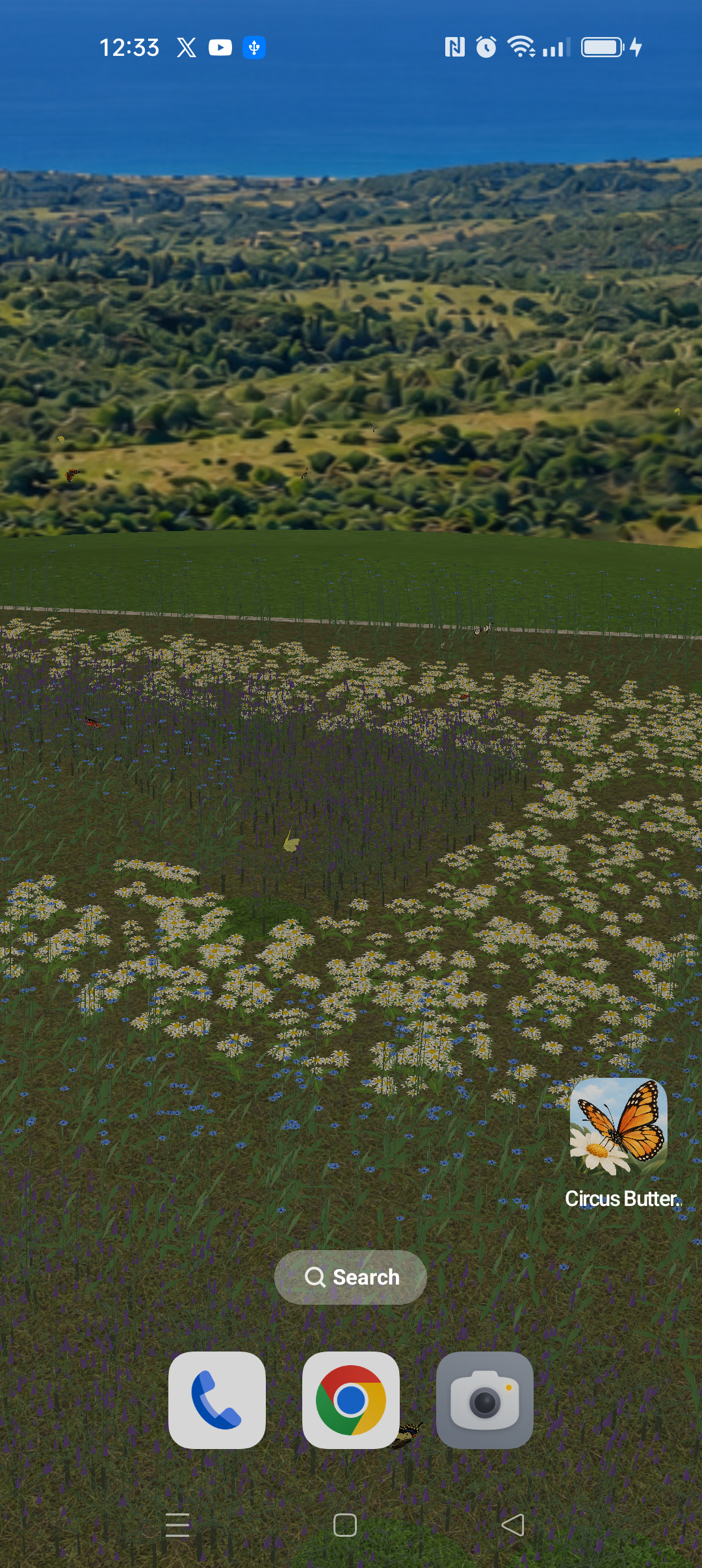
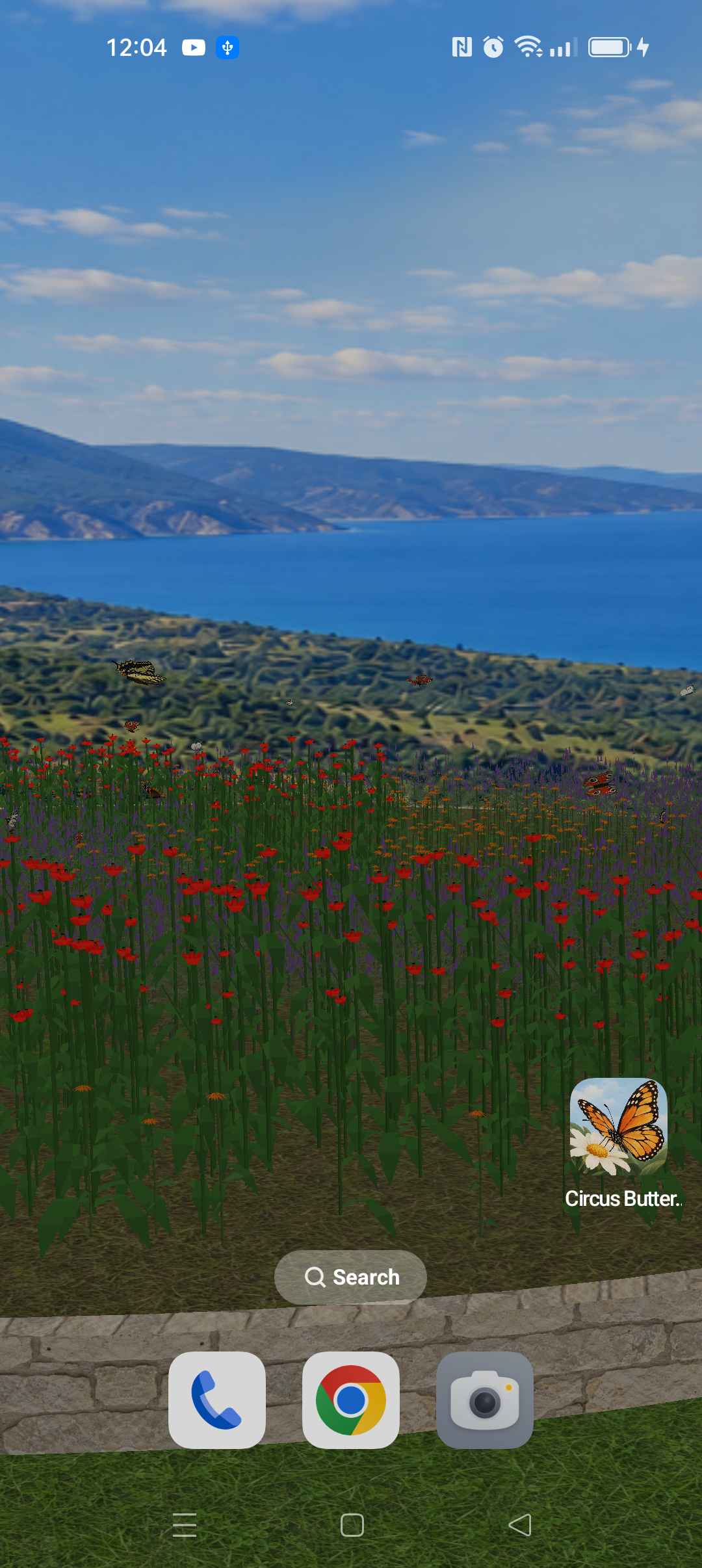
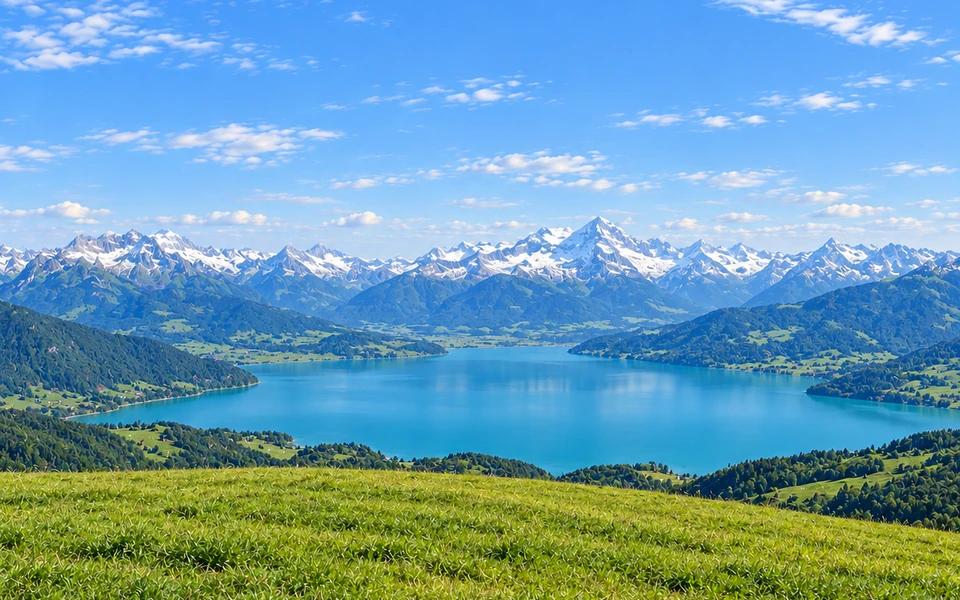
Un jardin vivant. Sur votre téléphone.
Fleurs, papillons et paysages dans un fond d’écran animé en 3D.
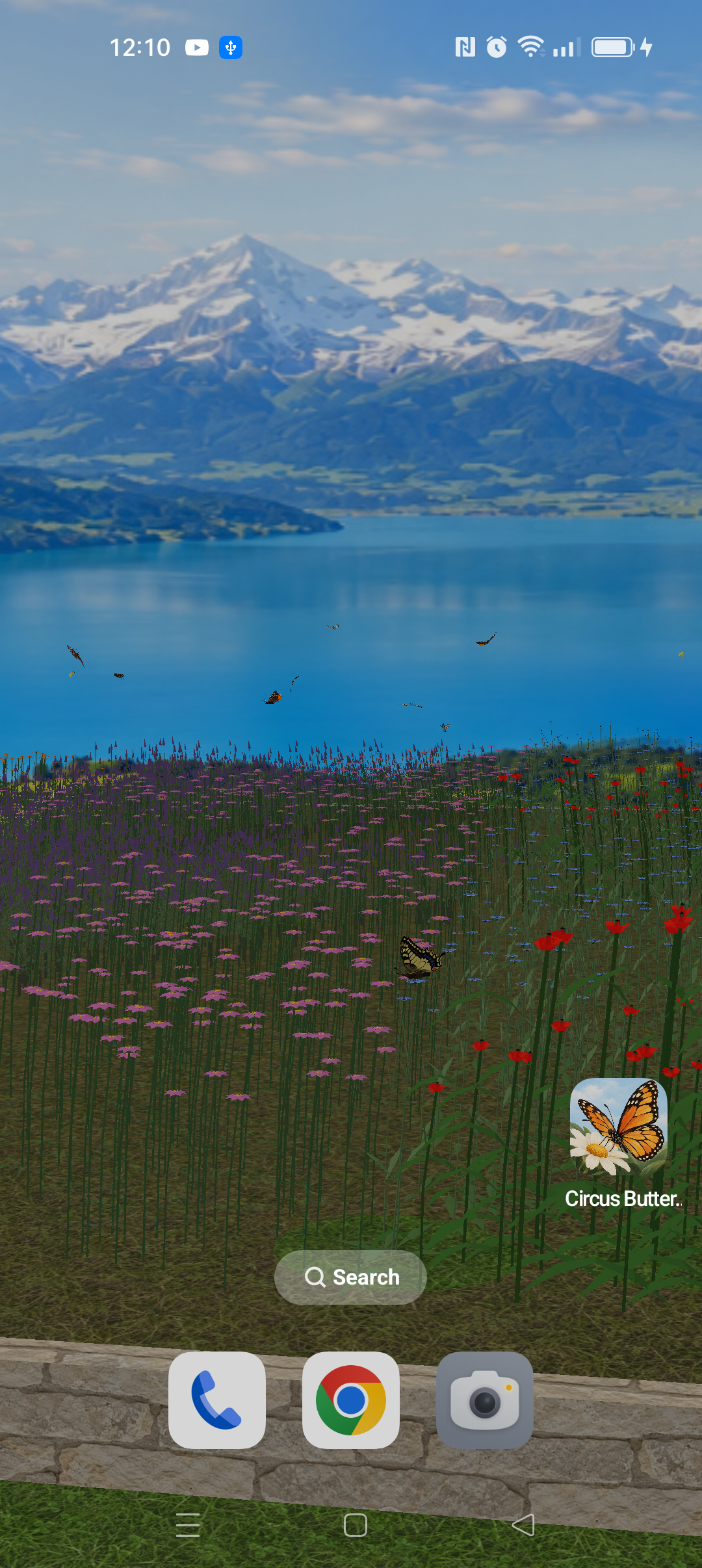
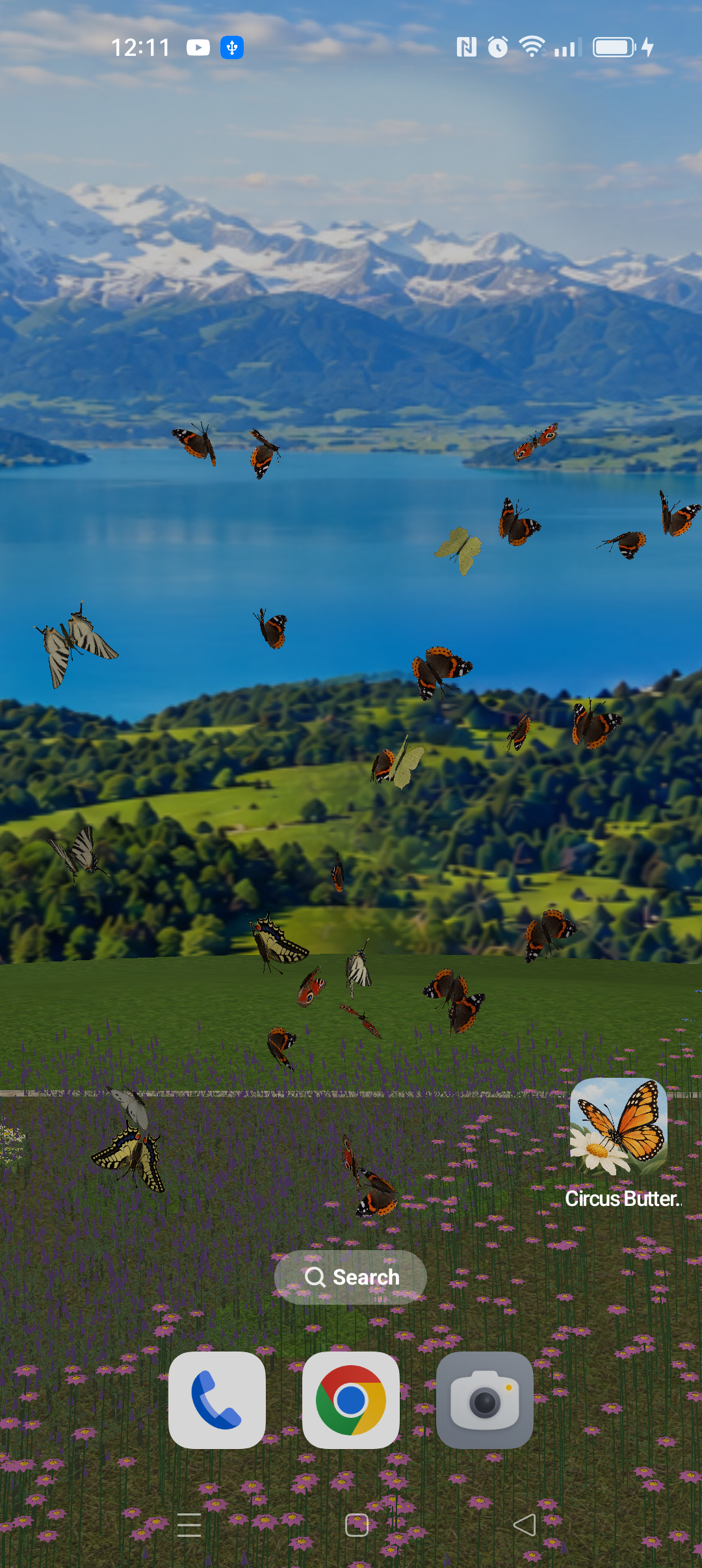
Le vol devient un spectacle.
Spirales, vagues et rosaces : six figures à admirer.
Entrez dans le jardin. Changez de perspective.
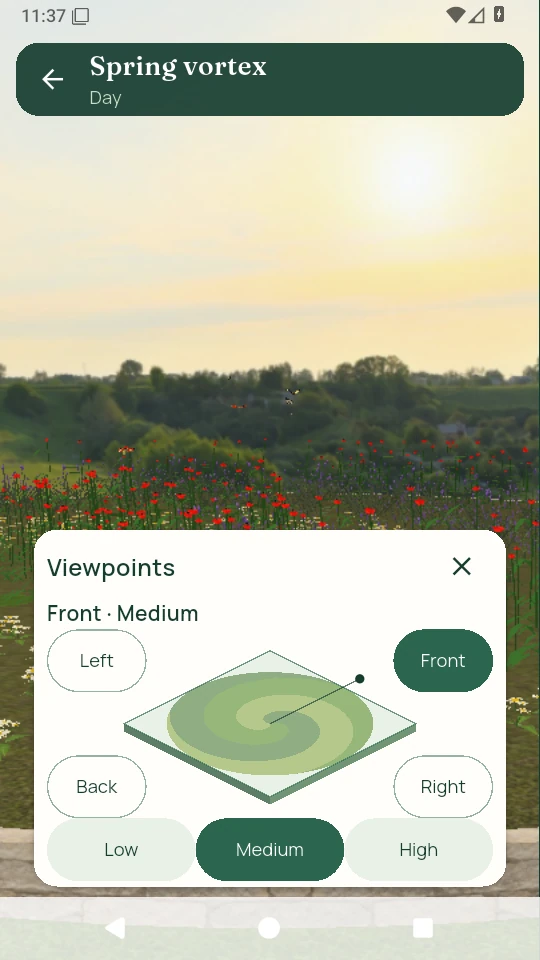
Explorez la scène 3D et utilisez la carte pour passer entre 12 points de vue.
- Choisissez le côté et la hauteur de la vue.
- Lancez le spectacle des papillons ou appliquez le jardin comme fond d’écran animé.
Choisissez votre point de départ.
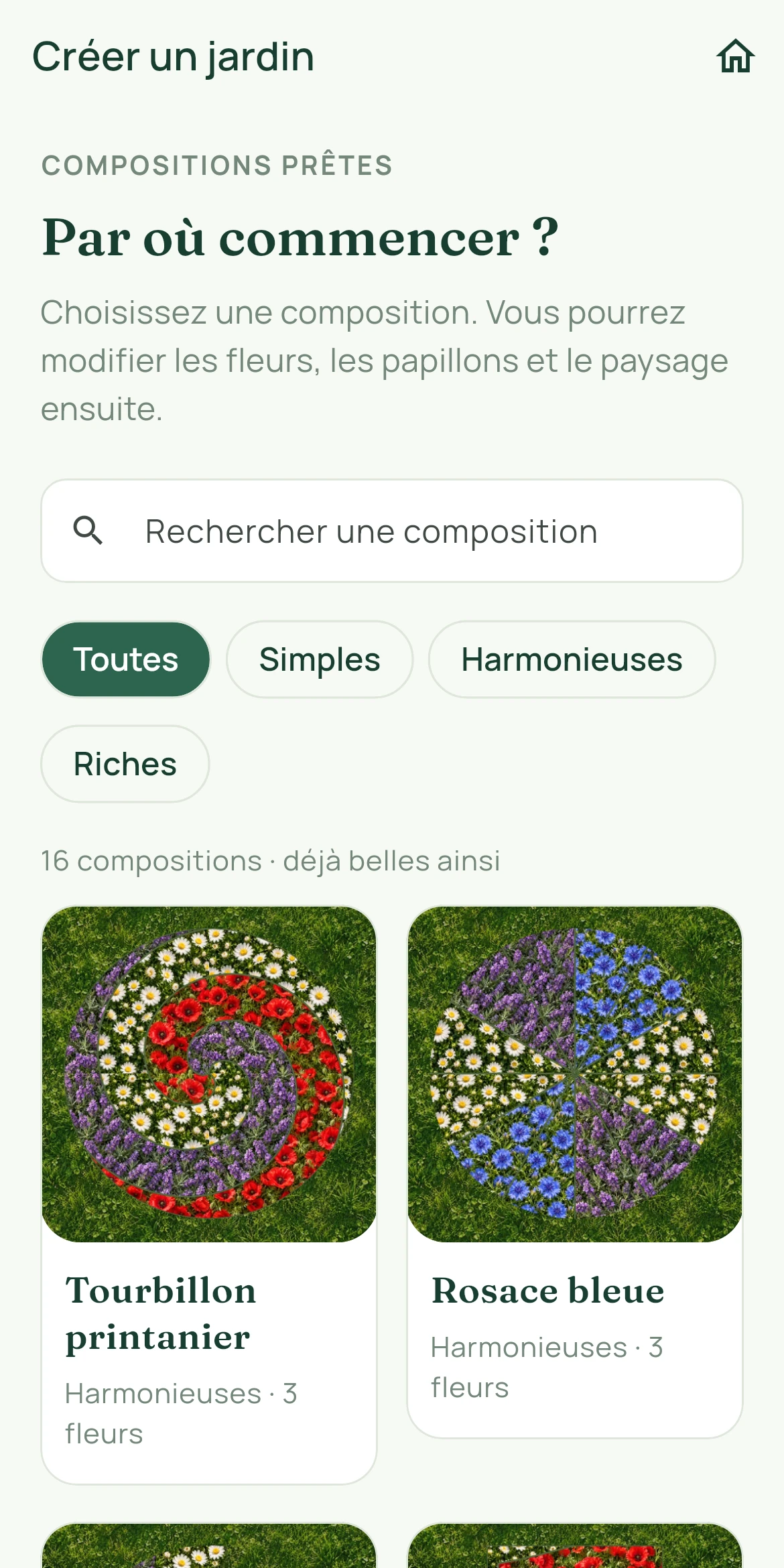
16 compositions prêtes à l’emploi. Faites-en les vôtres.
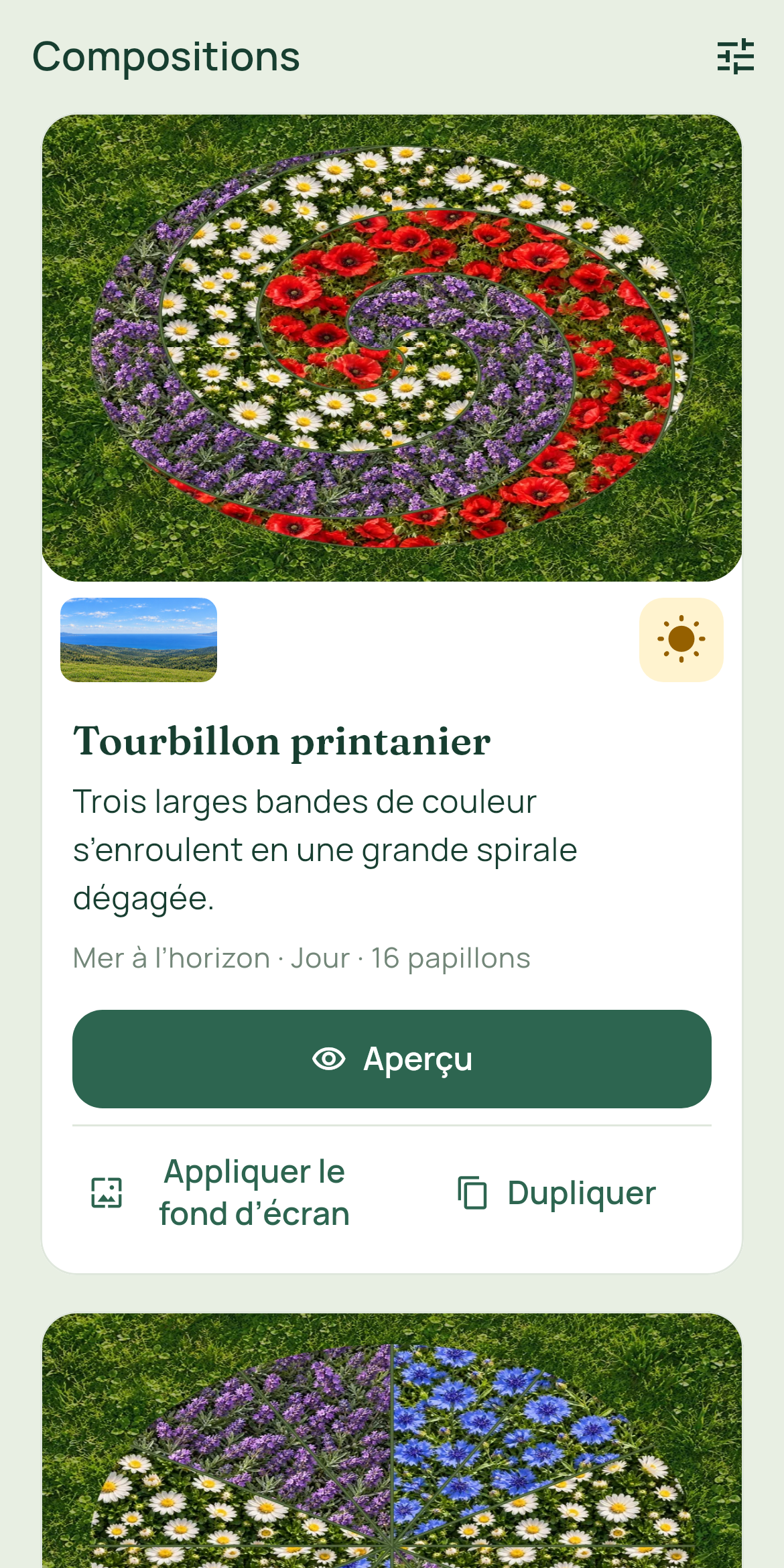
Parcourez 16 compositions prêtes et retrouvez vos créations dans la même collection.
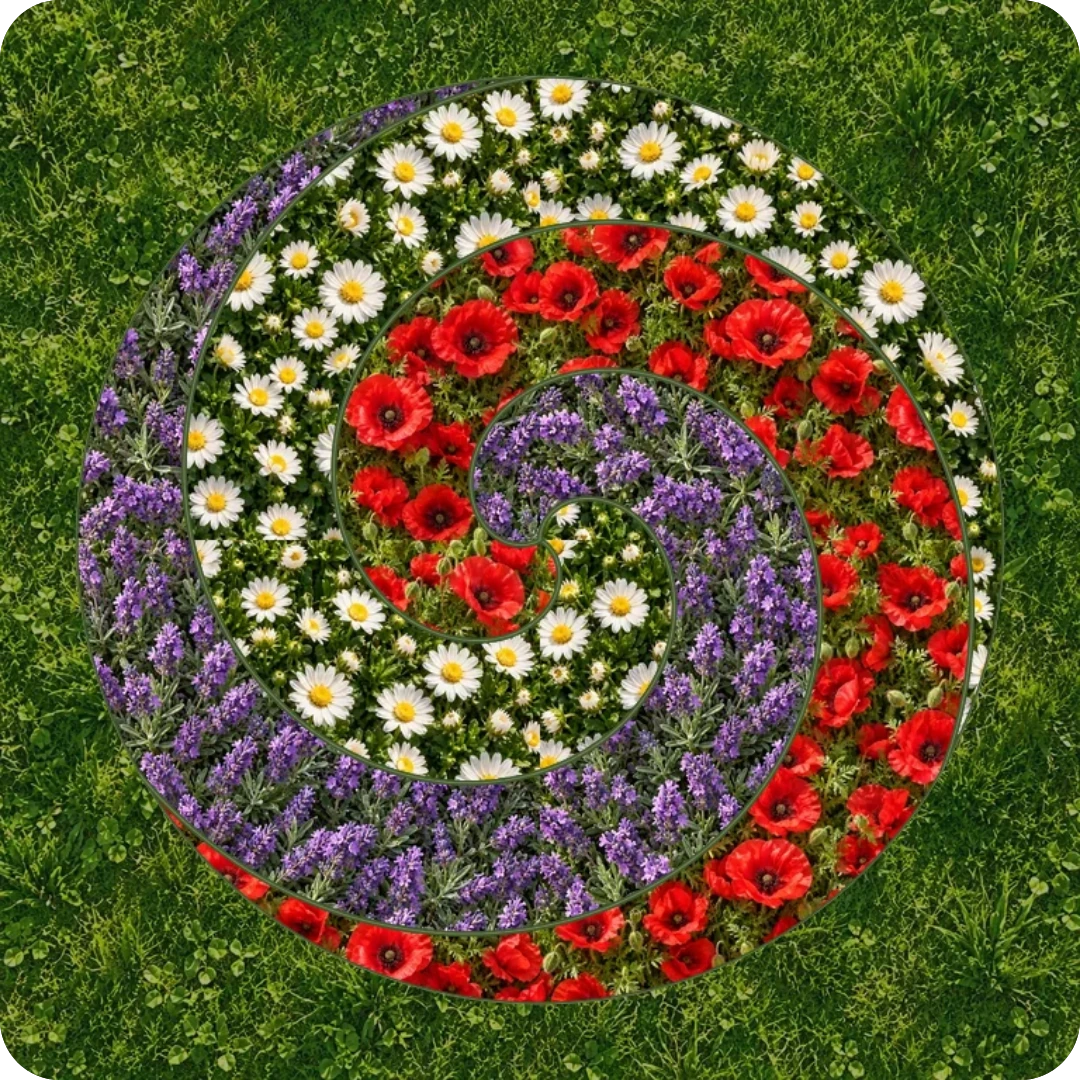
Tourbillon printanier
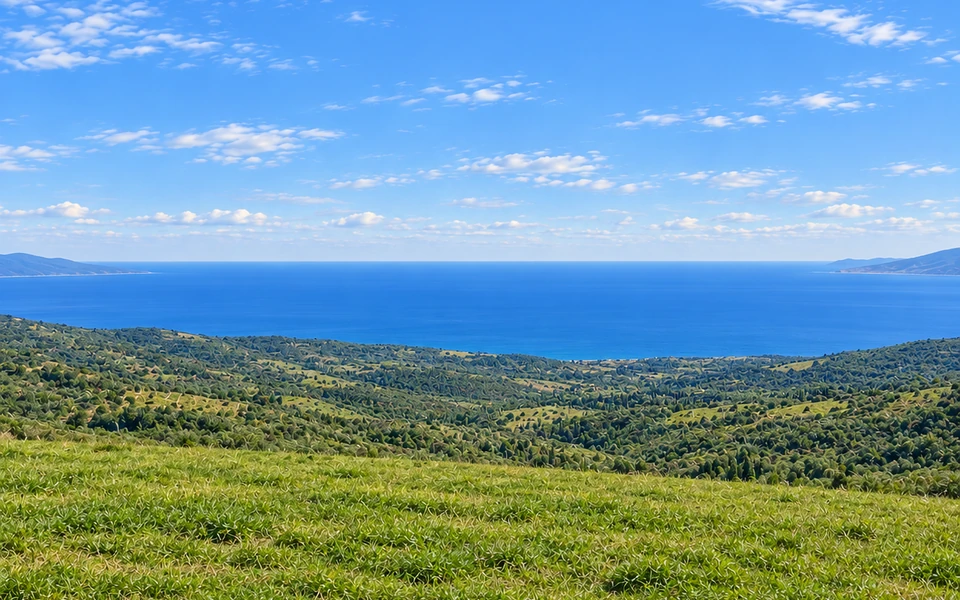
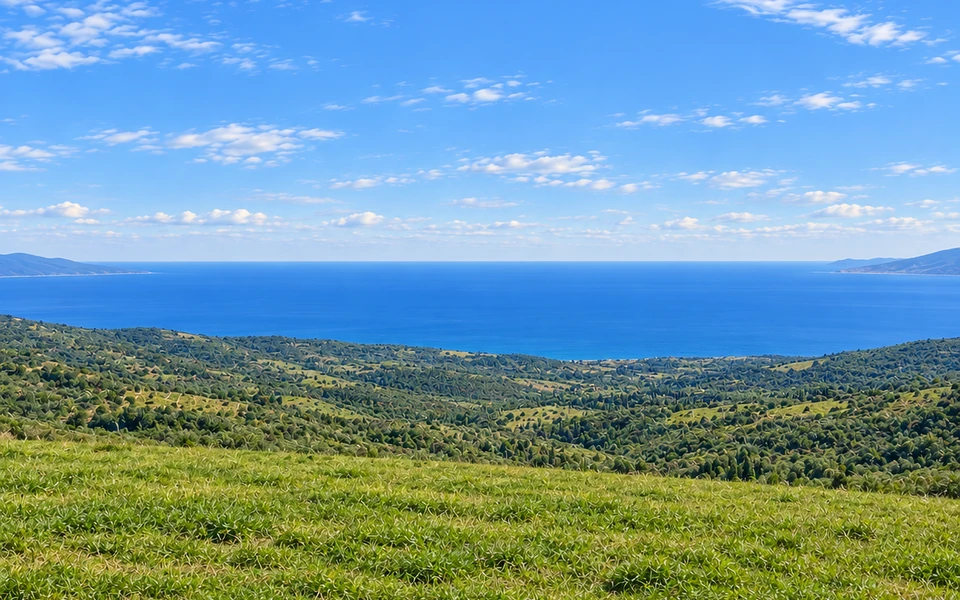 Mer à l’horizon
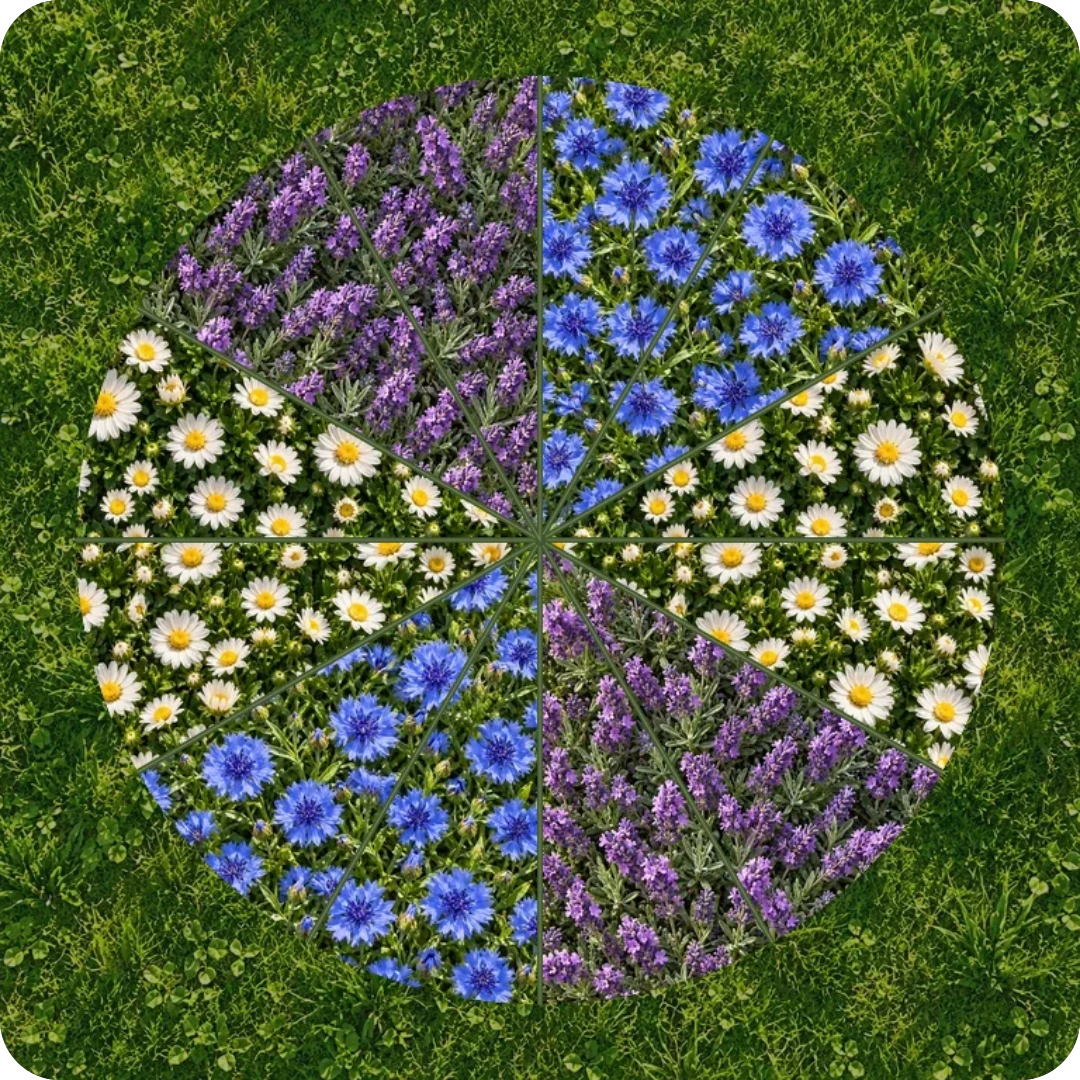
Rosace bleue
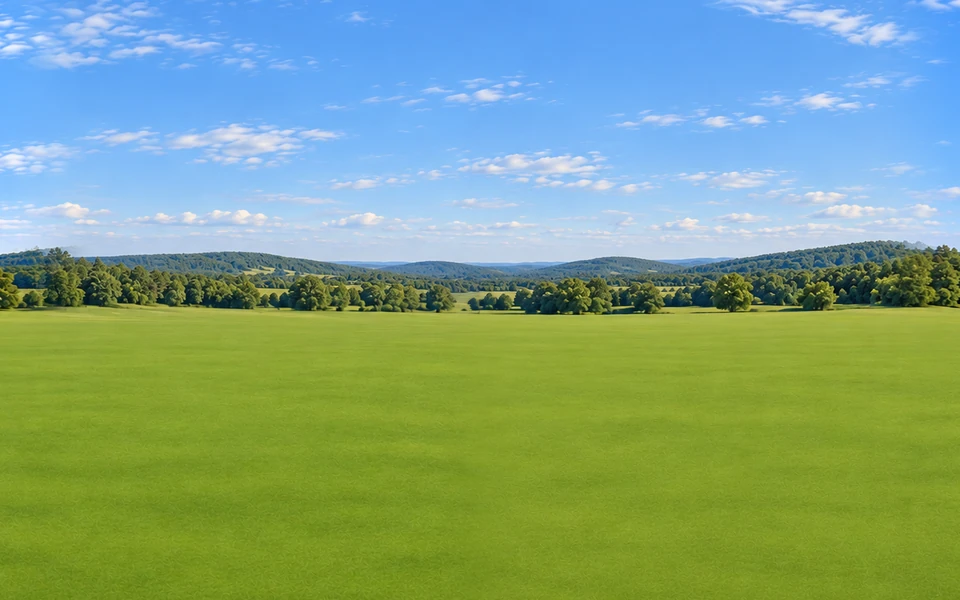 Lisière de forêt
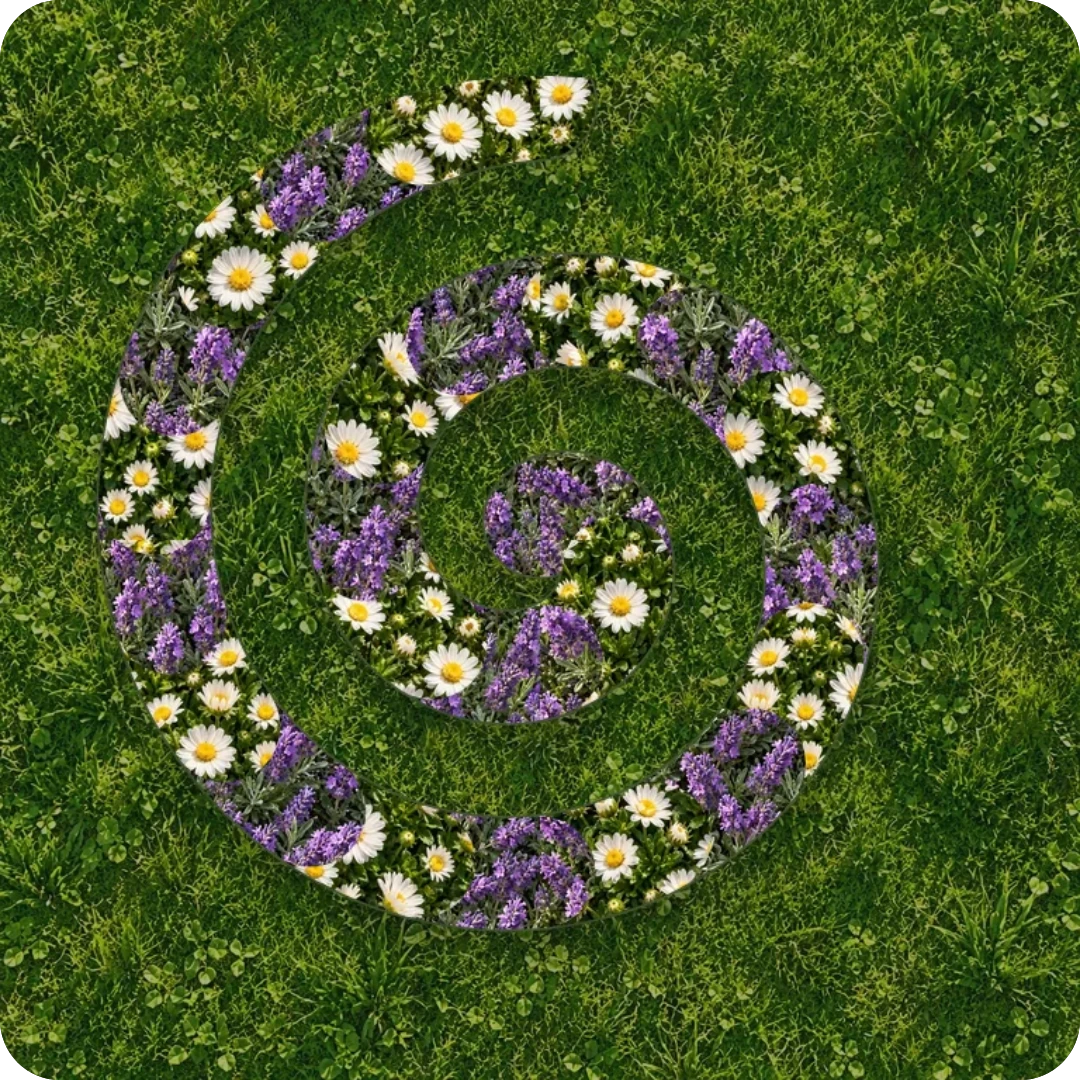
Ruban de lavande
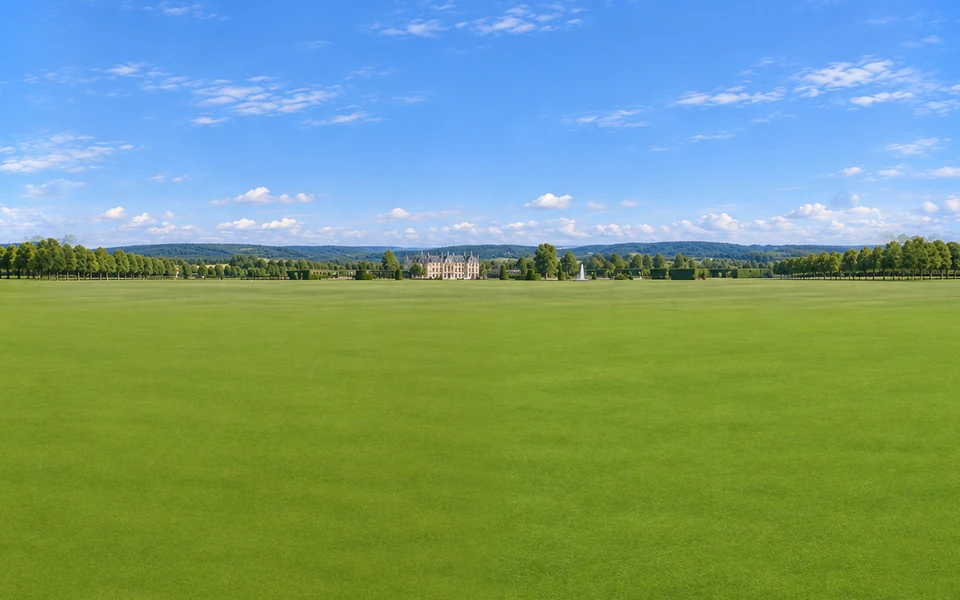 Jardin à la française
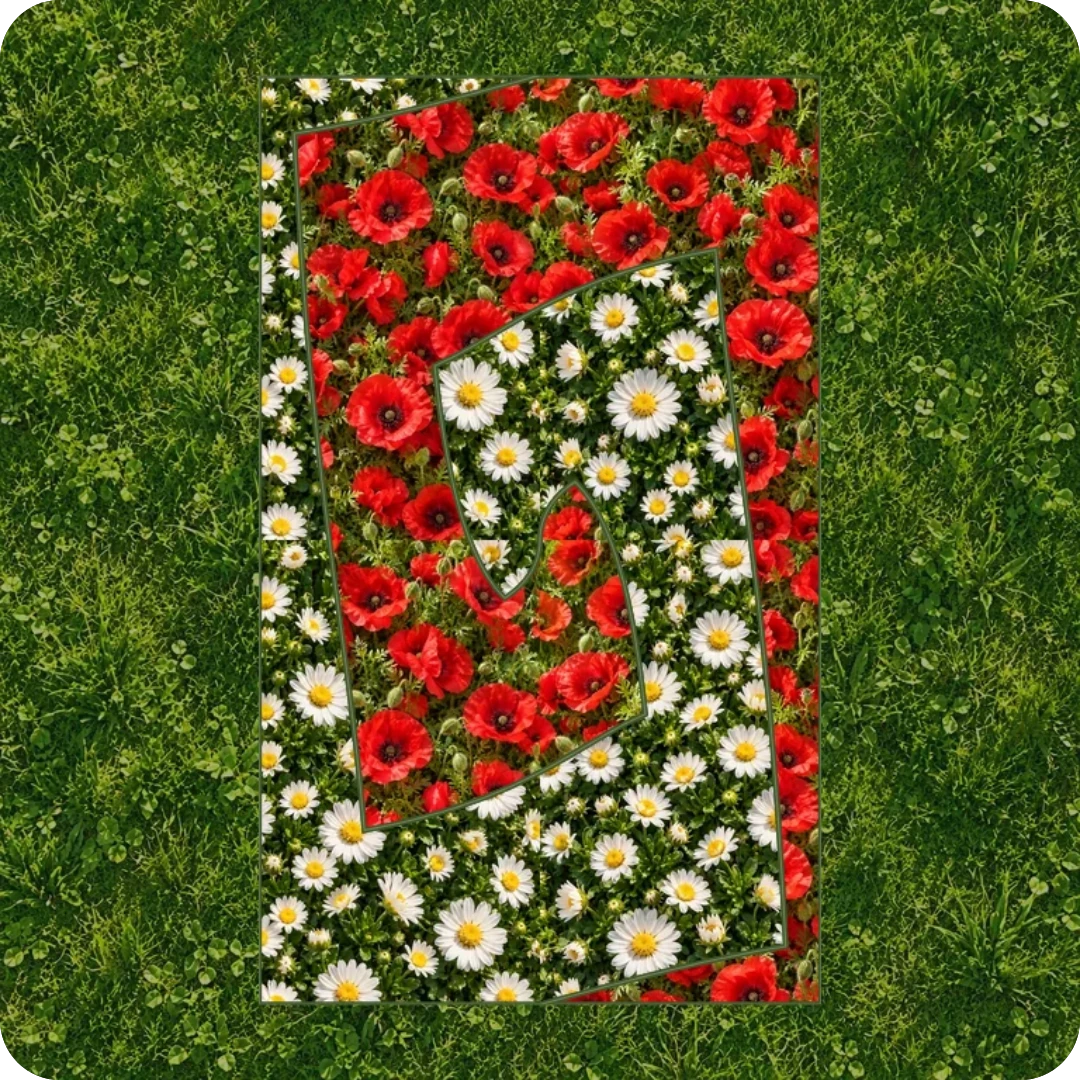
Vagues de coquelicots
Mer à l’horizon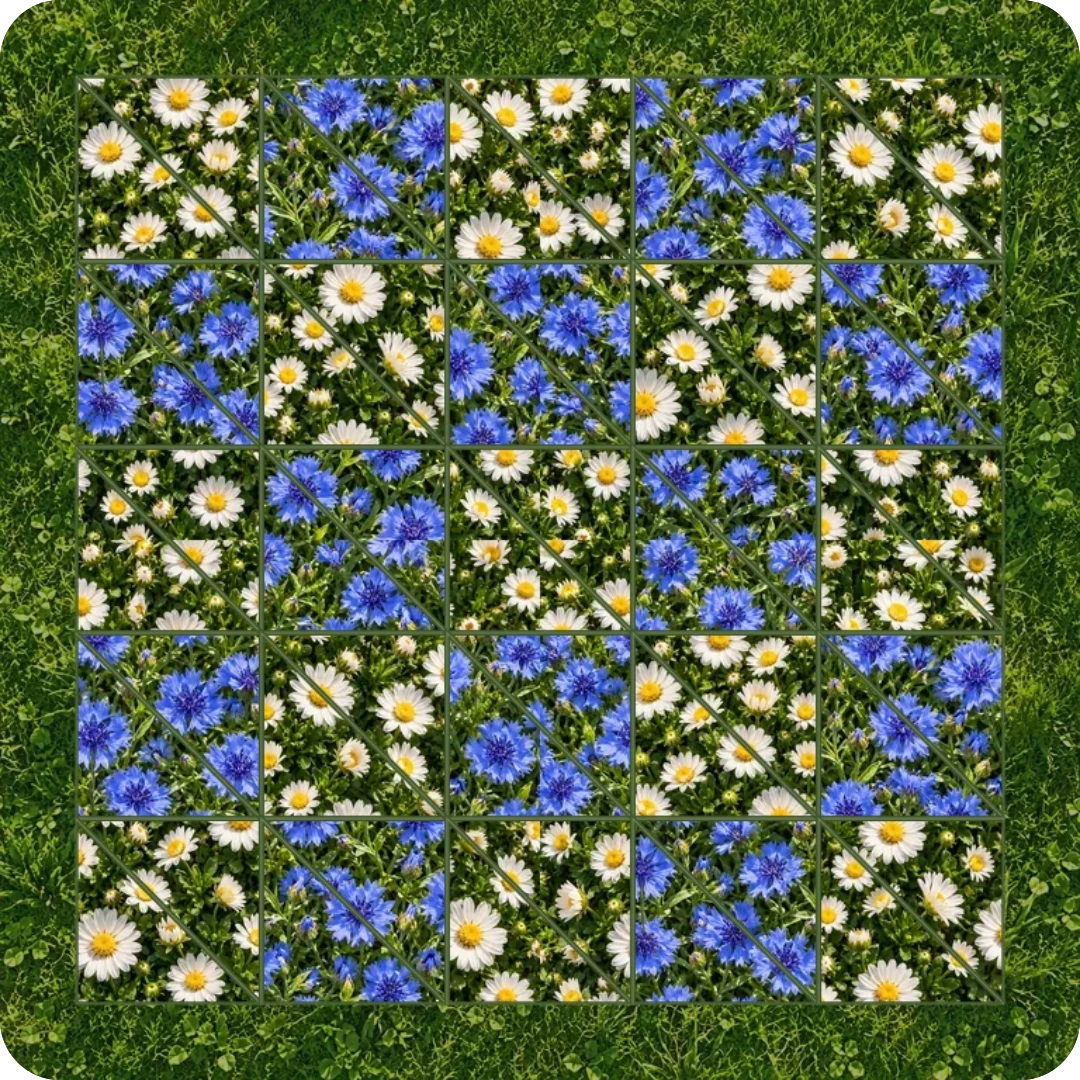
Damier fleuri
Mer à l’horizon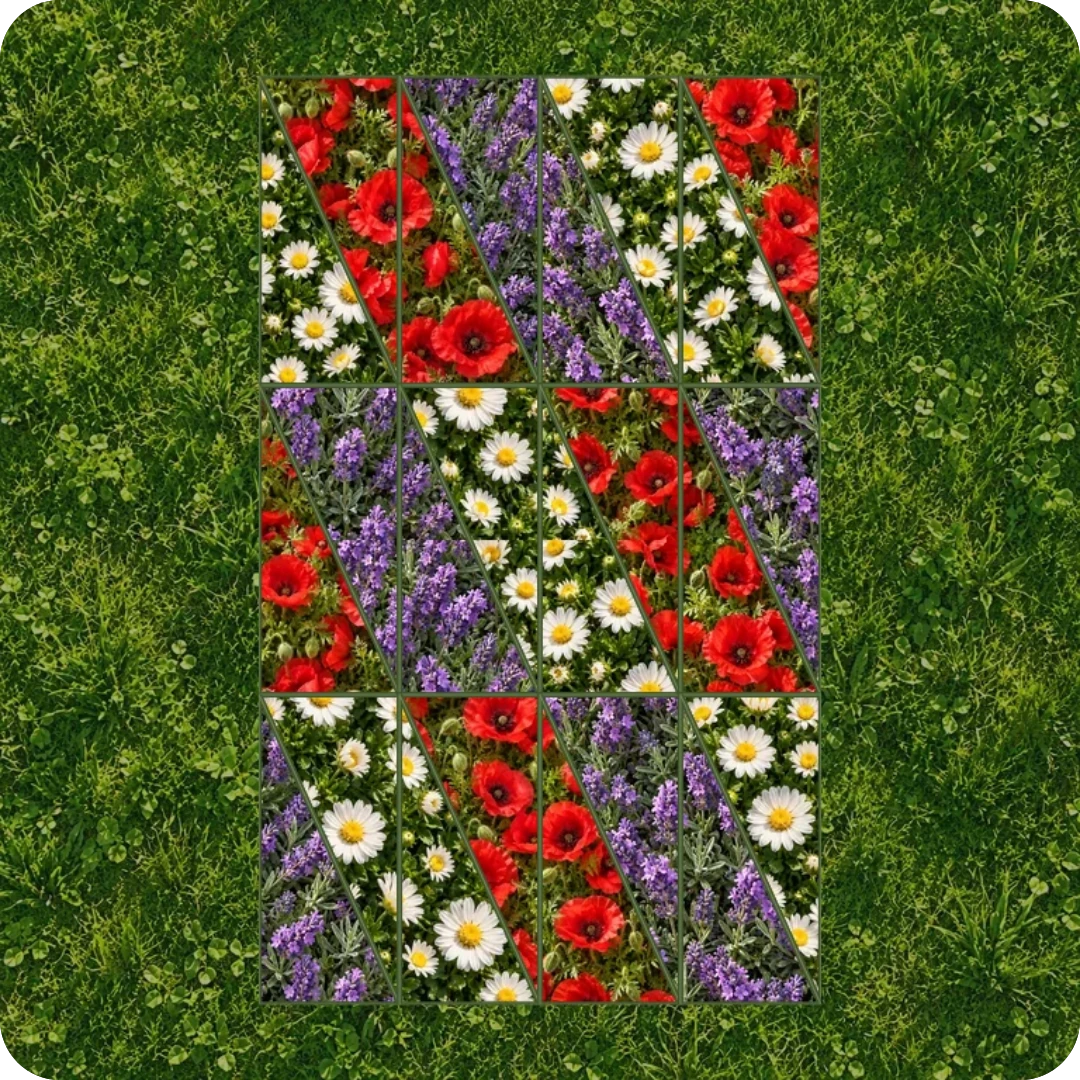
Mosaïque champêtre
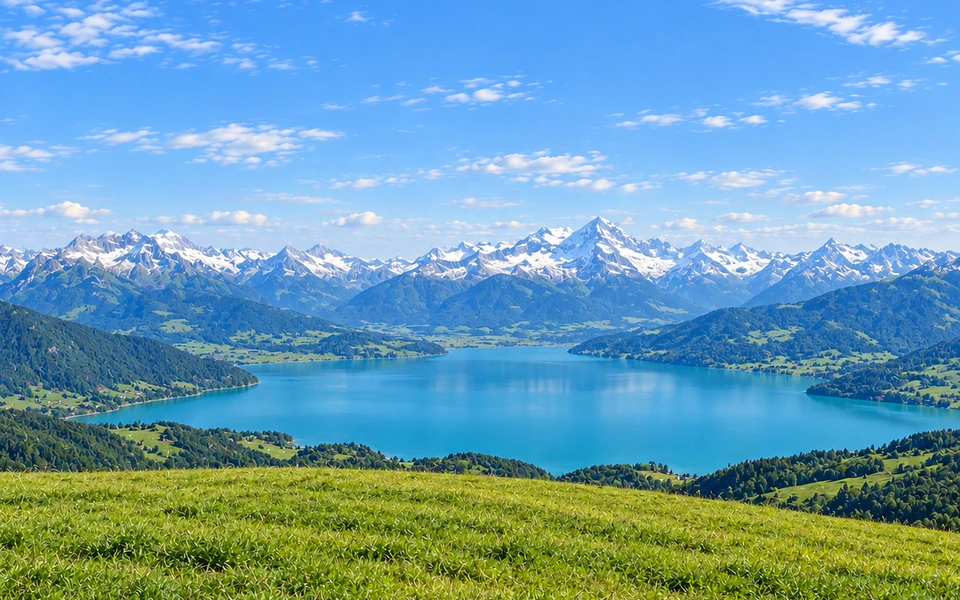 Lac de montagne
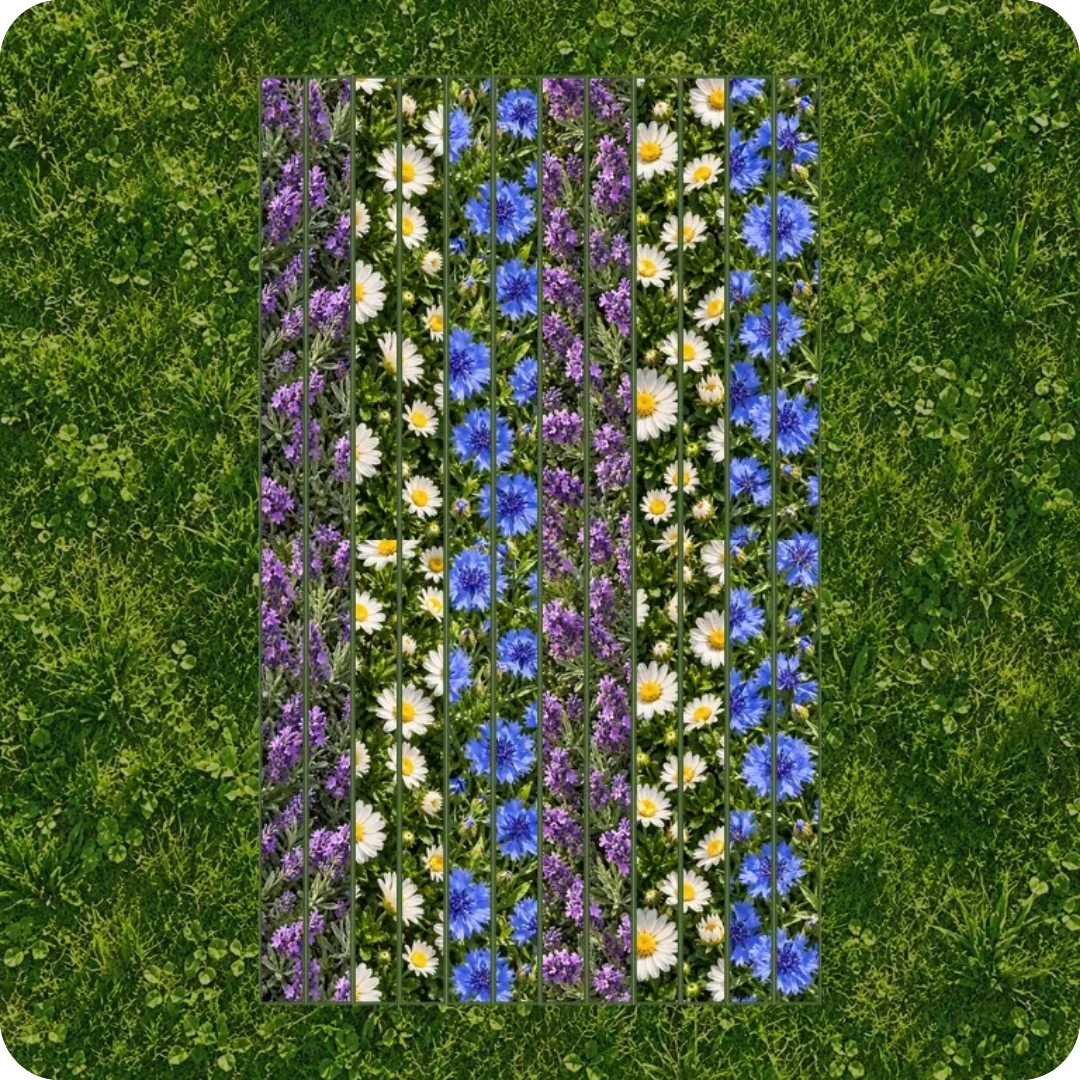
Doubles rangées
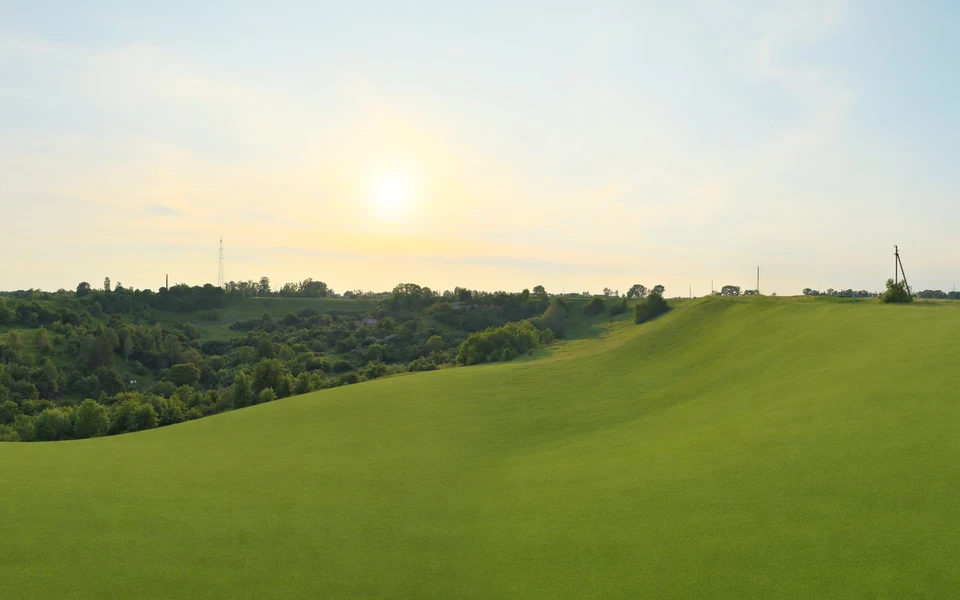 Collines ouvertes
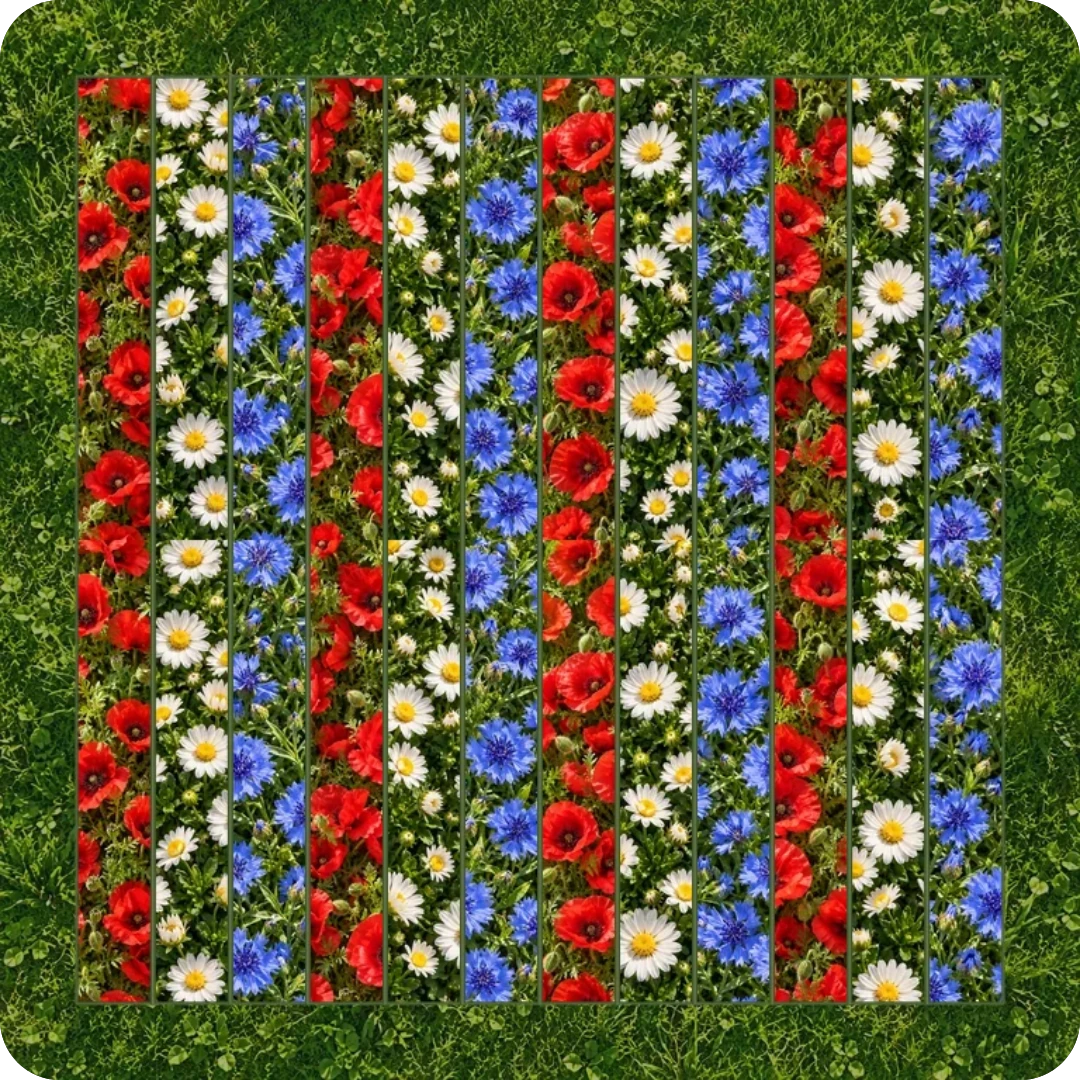
Rayures d’été
Mer à l’horizon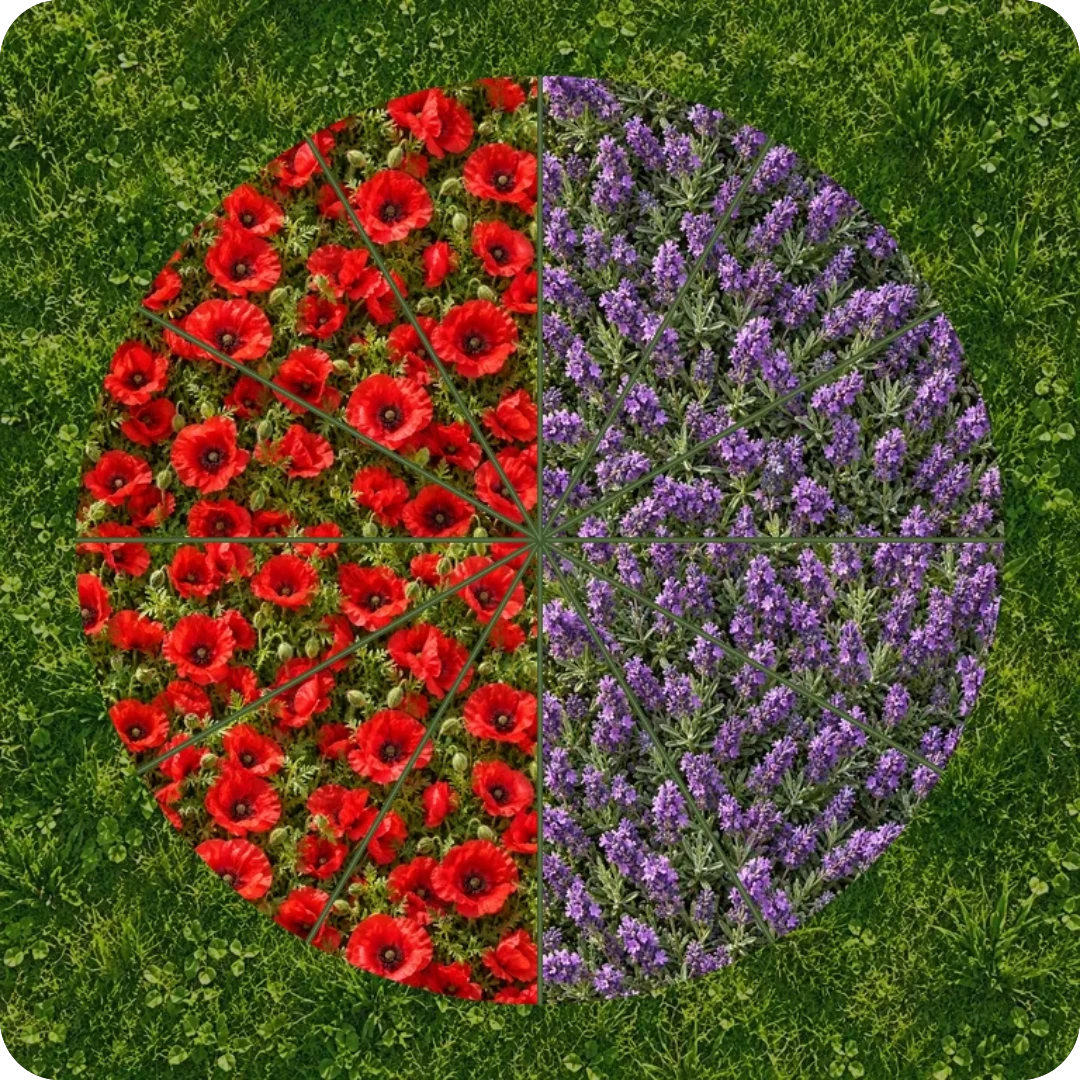
Deux ambiances
Jardin à la française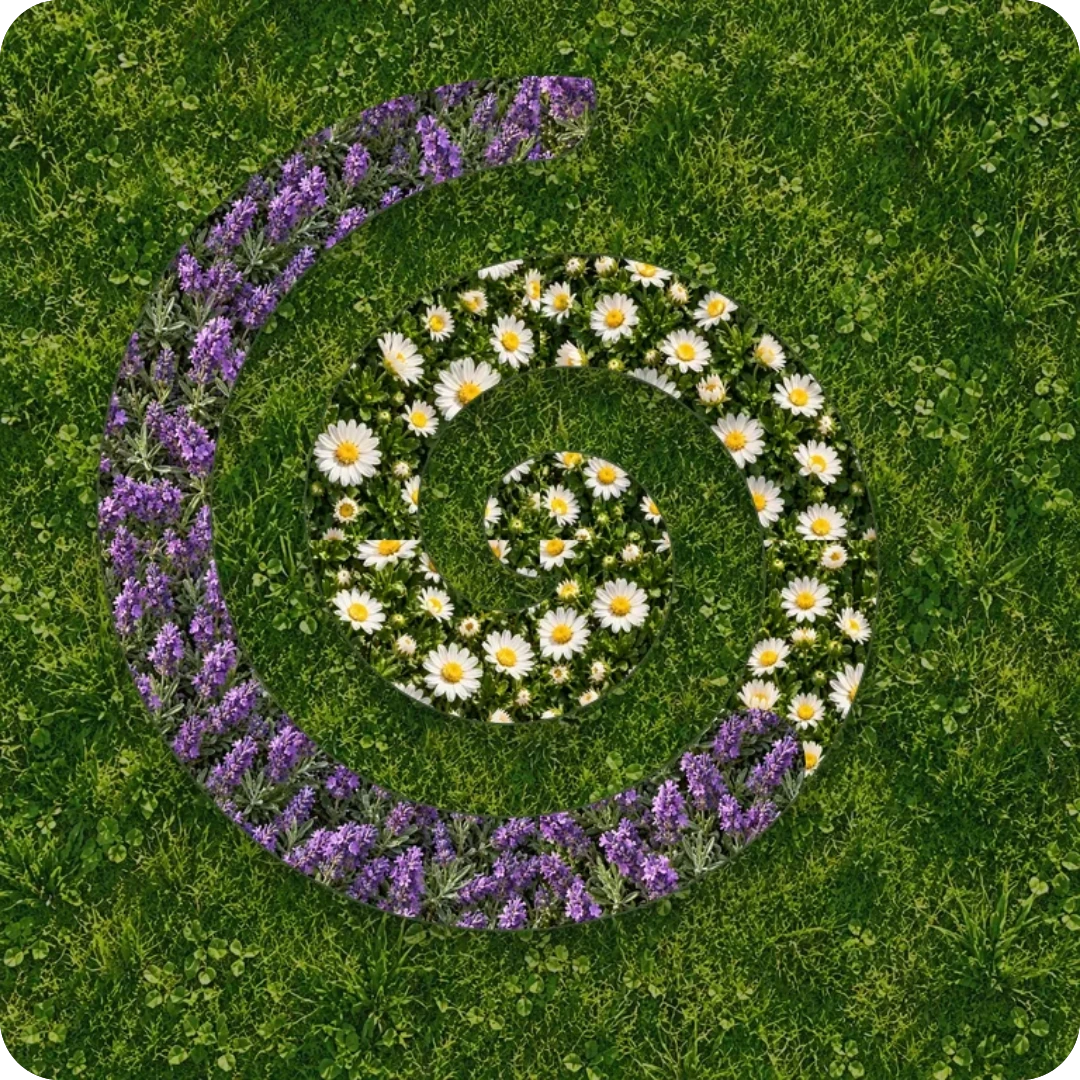
Cœur pâle
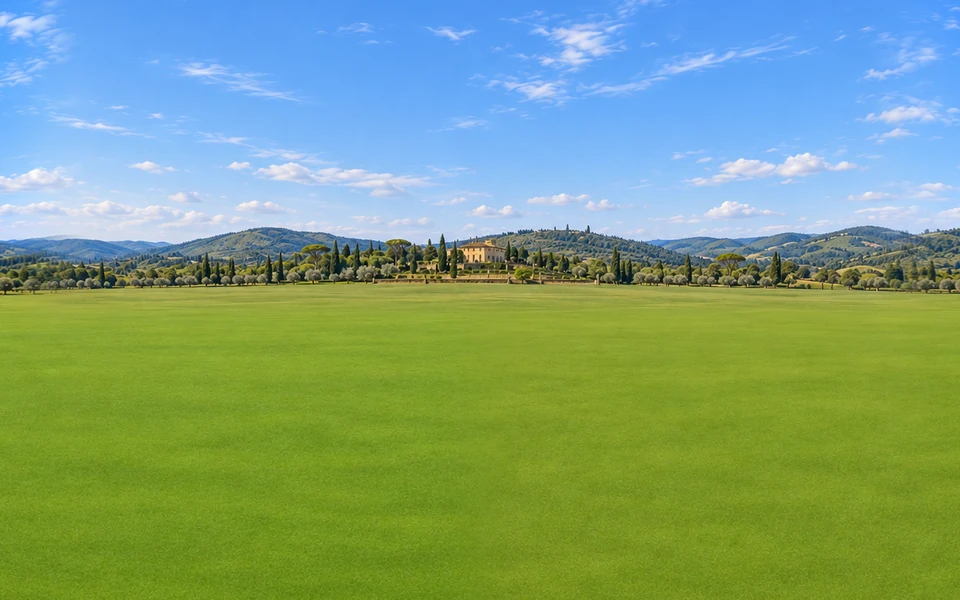 Terrasses italiennes
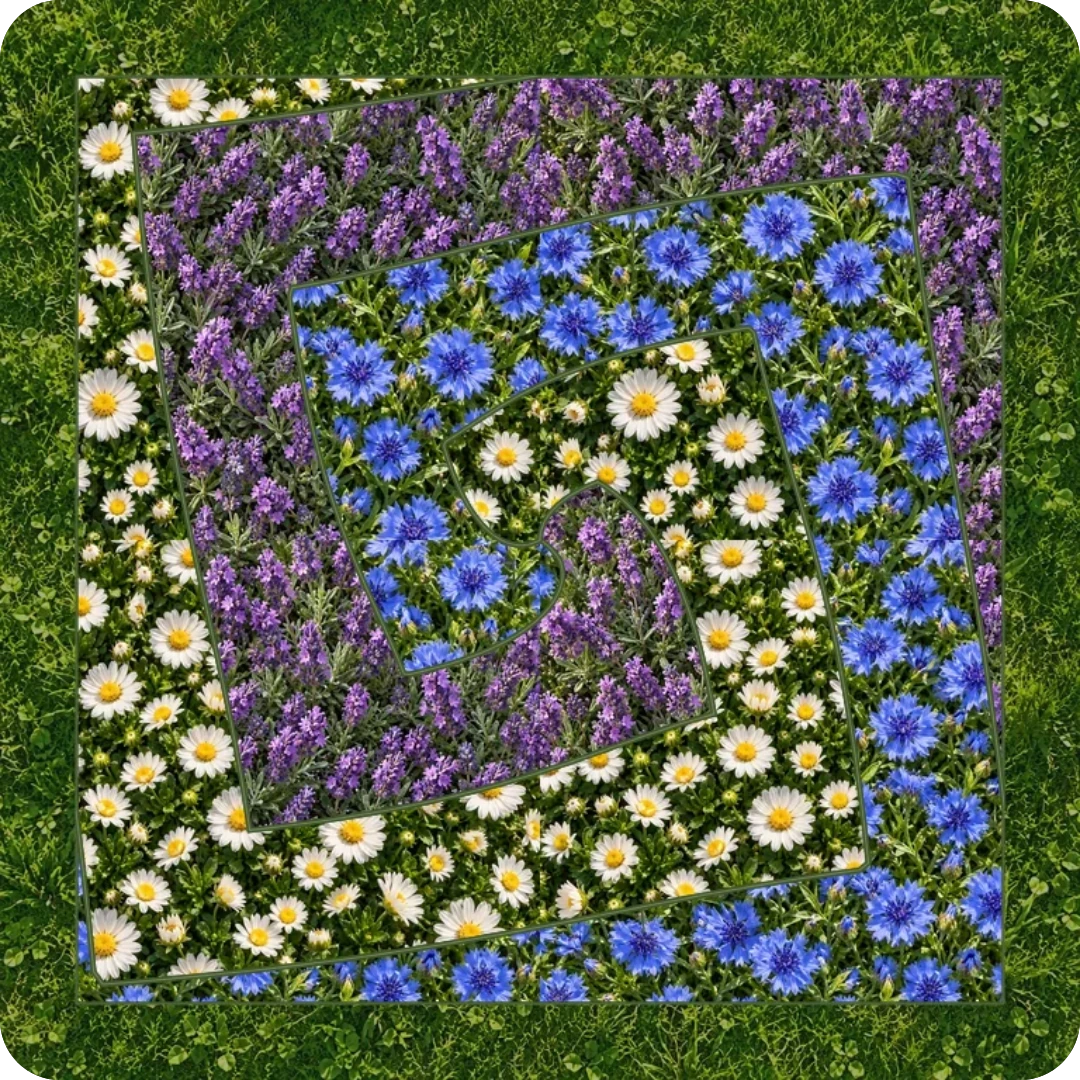
Tourbillon lilas
Mer à l’horizon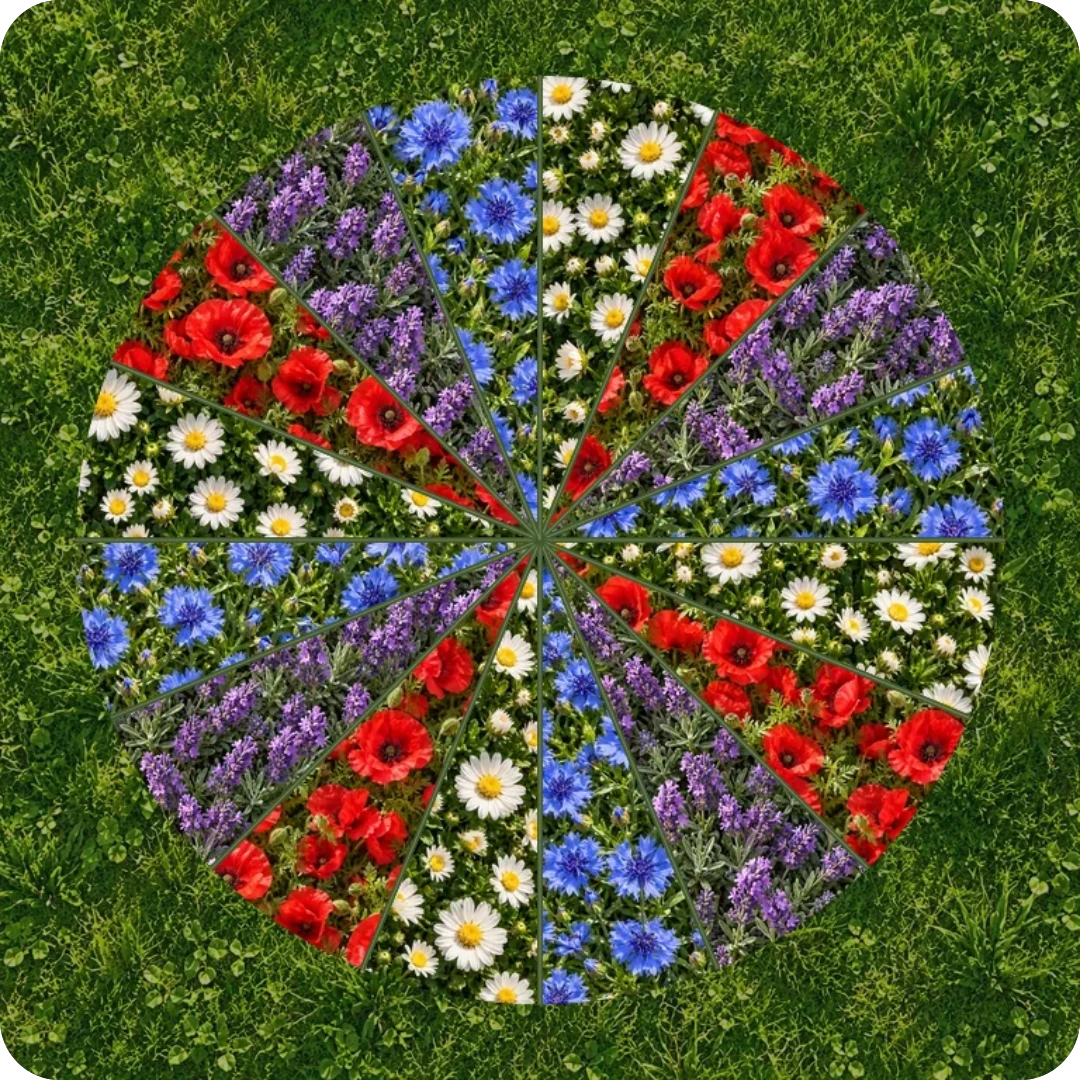
Quatre couleurs
Lac de montagne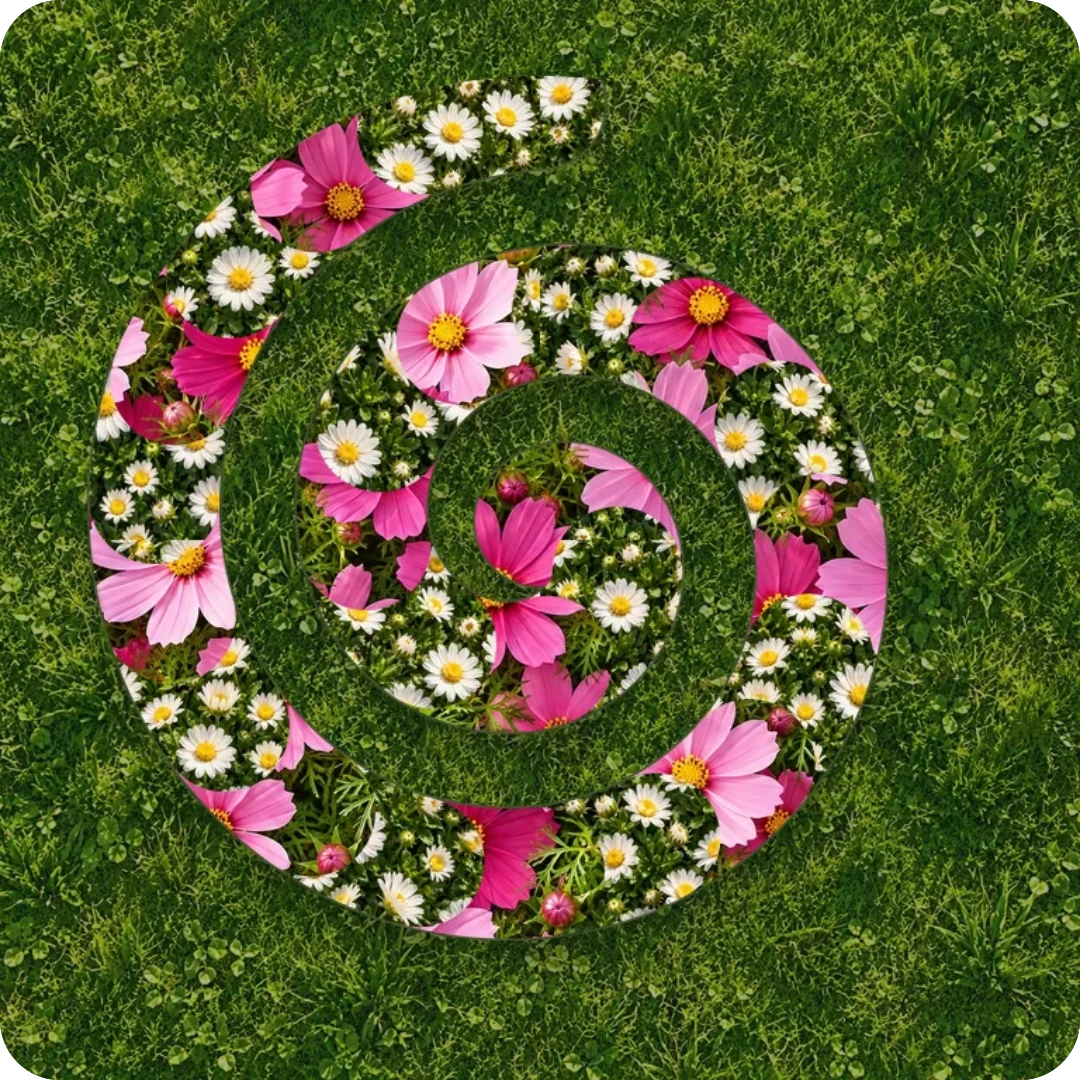
Aube rose
Collines ouvertes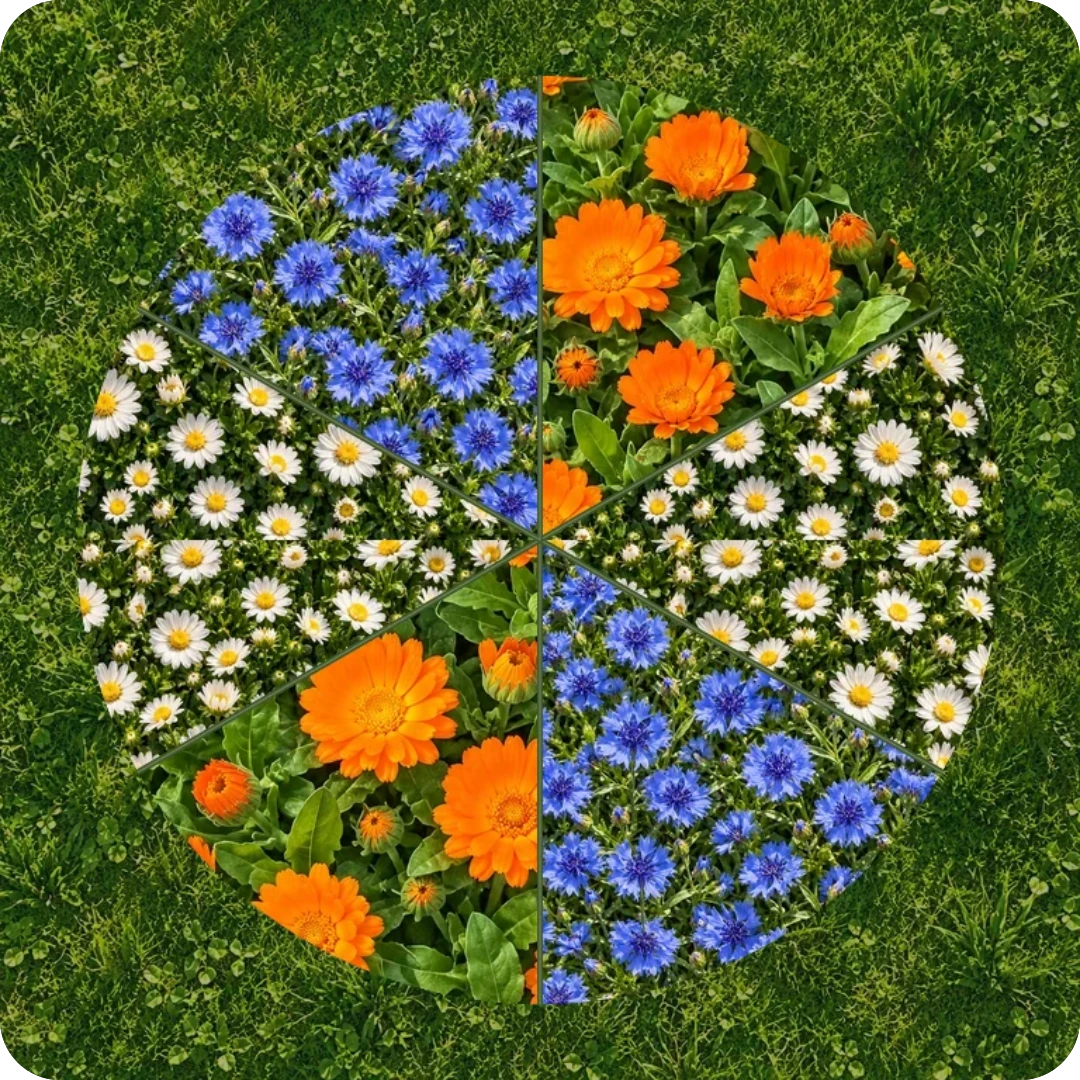
Soleil au jardin
Mer à l’horizon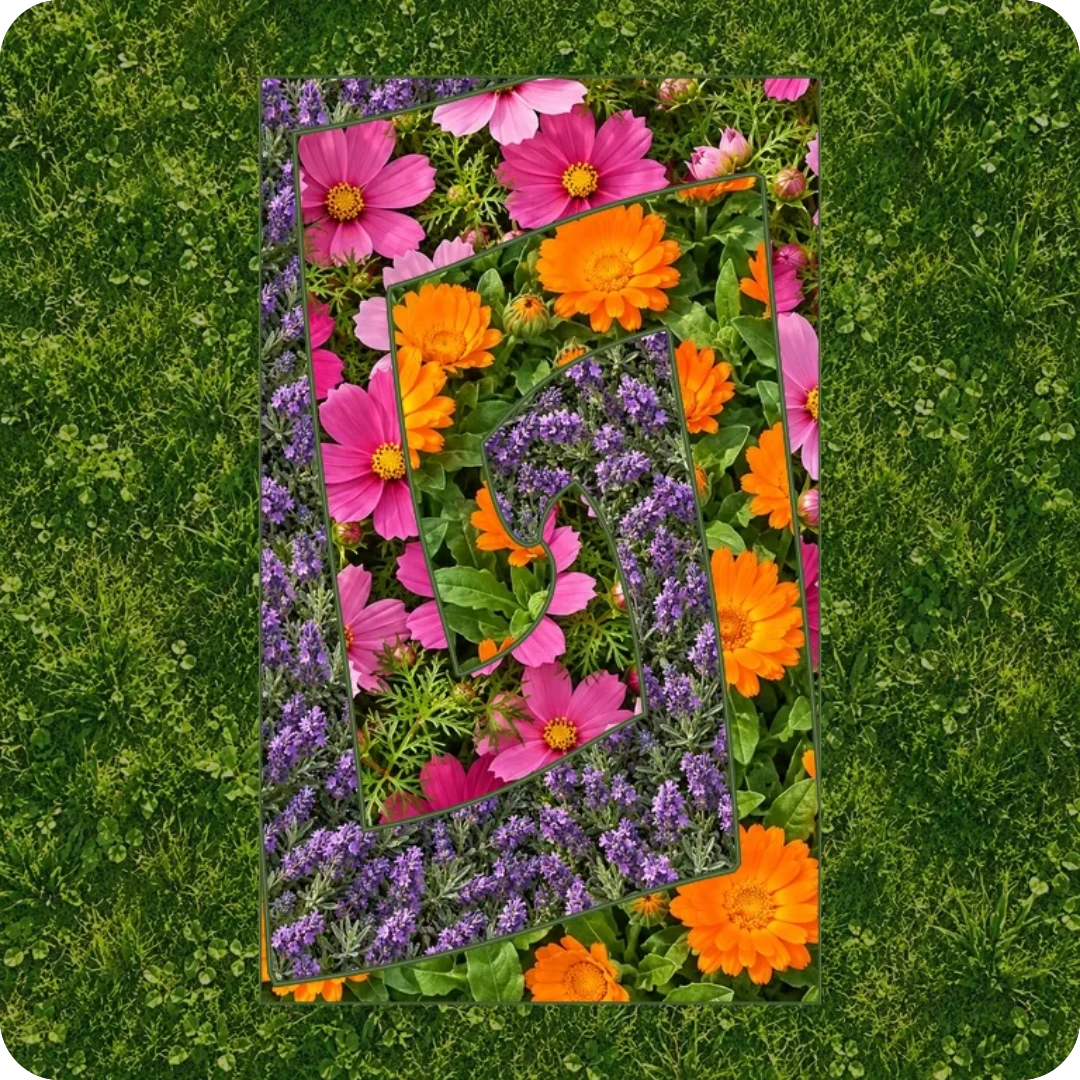
Rubans du couchant
Jardin à la française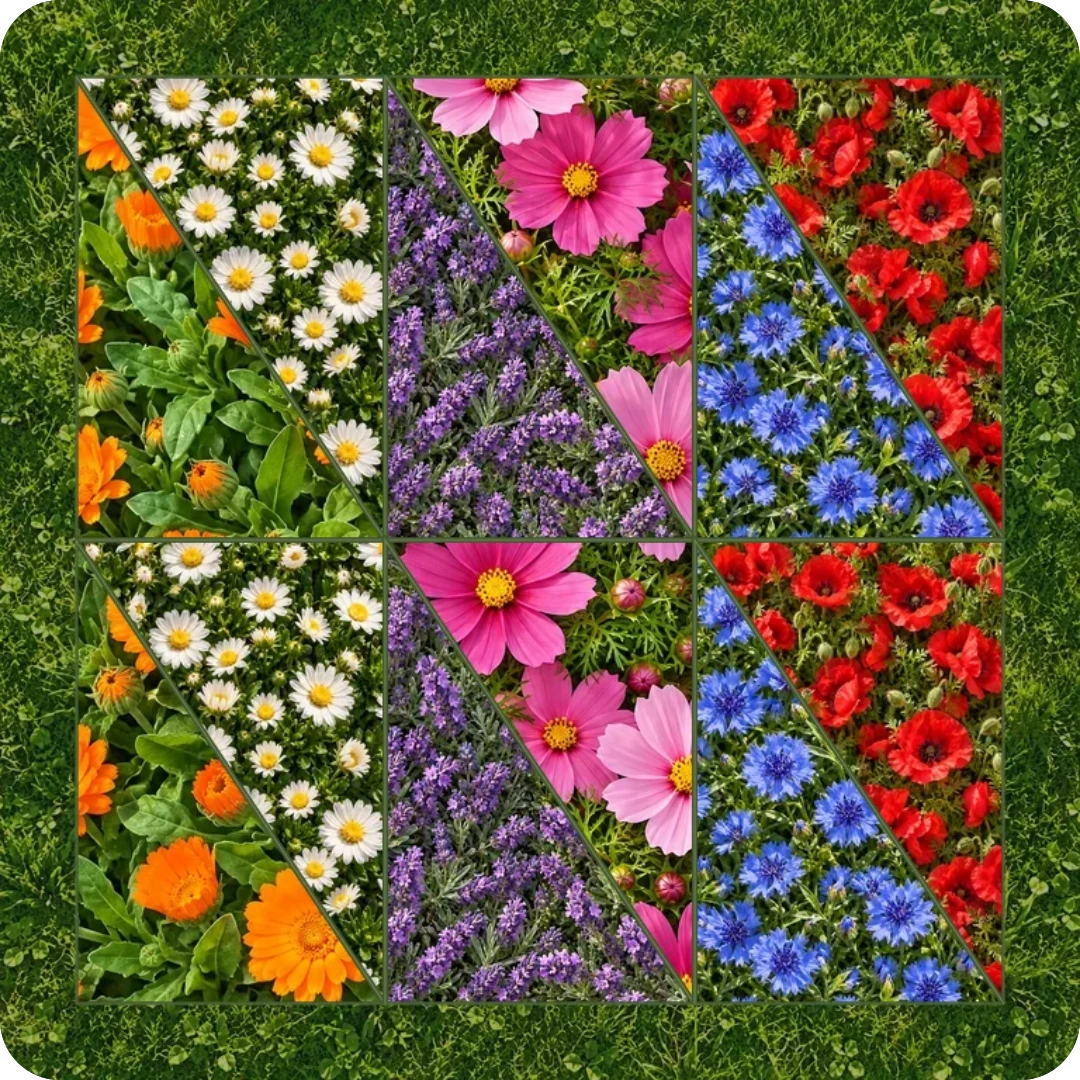
Fête d’été
Terrasses italiennesUn jardin bien à vous.
Partez d’une forme et choisissez les fleurs de chaque massif.
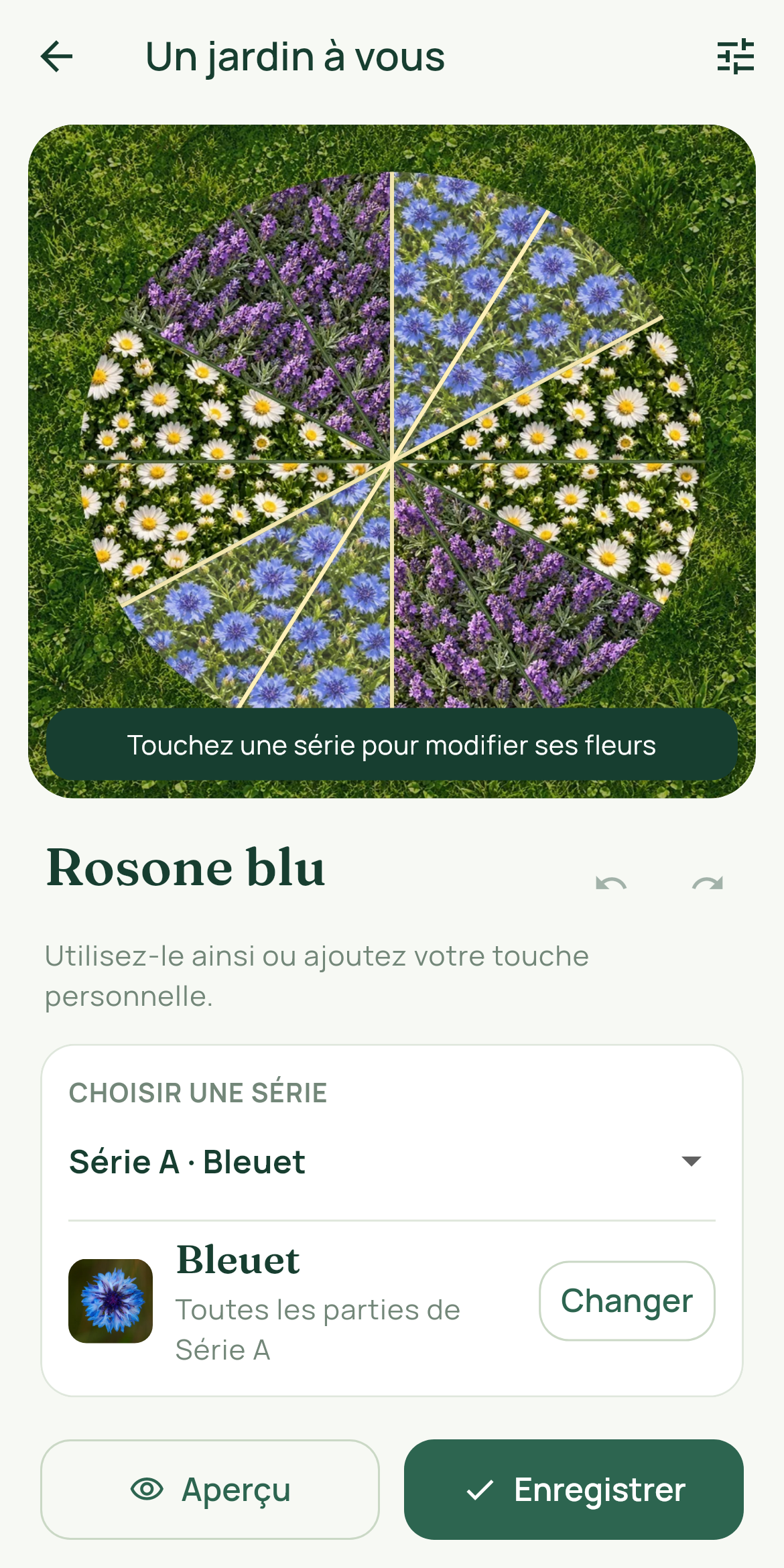
Choisissez une structure, personnalisez les parterres et enregistrez votre jardin sous un nom.
Touchez un groupe de parterres pour changer ses fleurs. Rouvrez et modifiez vos compositions à tout moment.
Vos massifs. Vos fleurs.
Pâquerettes, lavande, coquelicots et d’autres couleurs à associer.
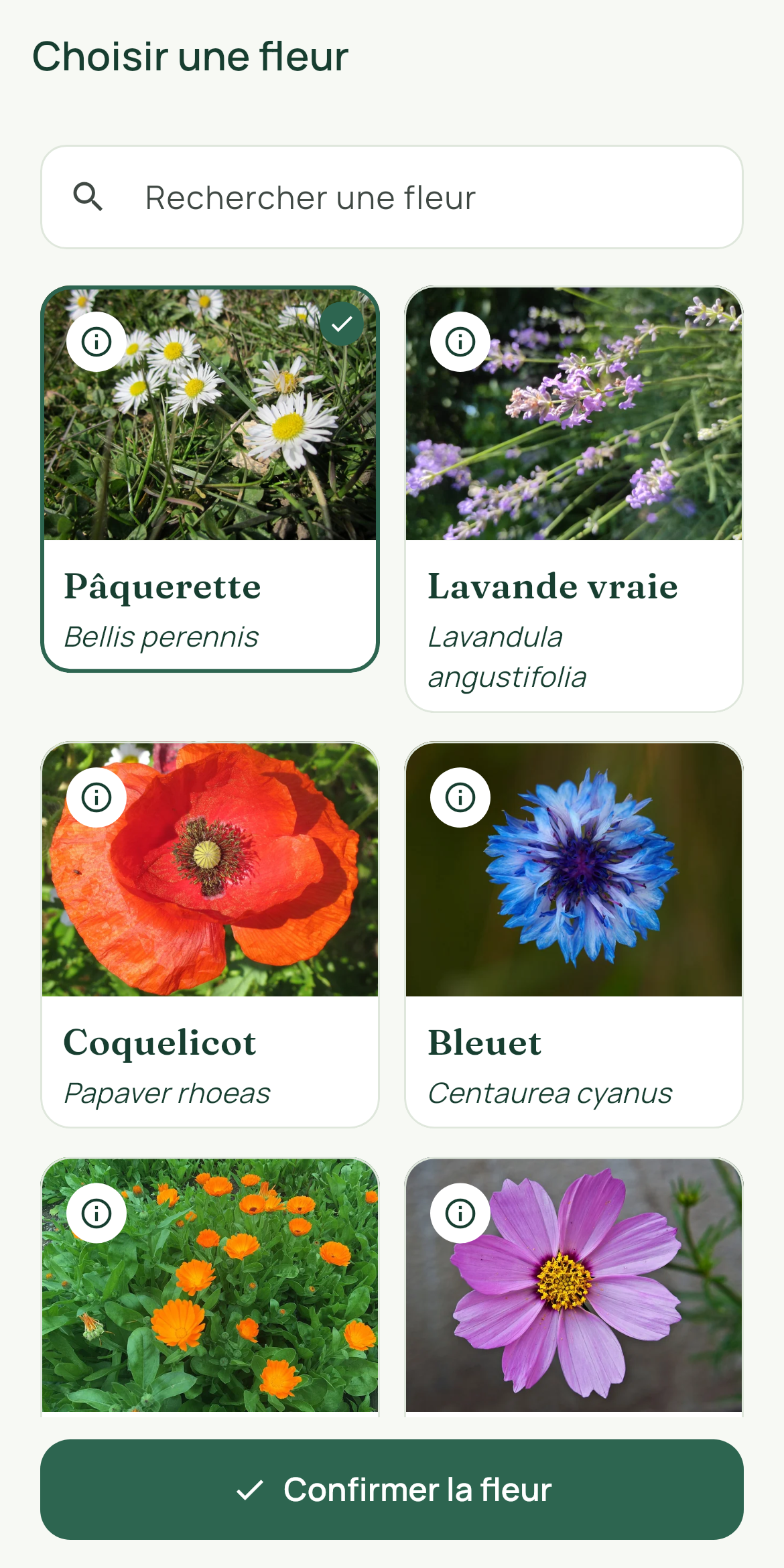
Papaver rhoeas - Robert Flogaus-Faust · CC BY 4.0 · Centaurea cyanus - Michael Apel (MichaD) · CC BY-SA 3.0 · Calendula officinalis - Betty Cai · CC BY-SA 4.0 · Cosmos bipinnatus - Photo: Joydeep / Wikimedia Commons · CC BY-SA 3.0
Licenses
Choisissez vos papillons.
Choisissez les espèces et le nombre de papillons de votre jardin.
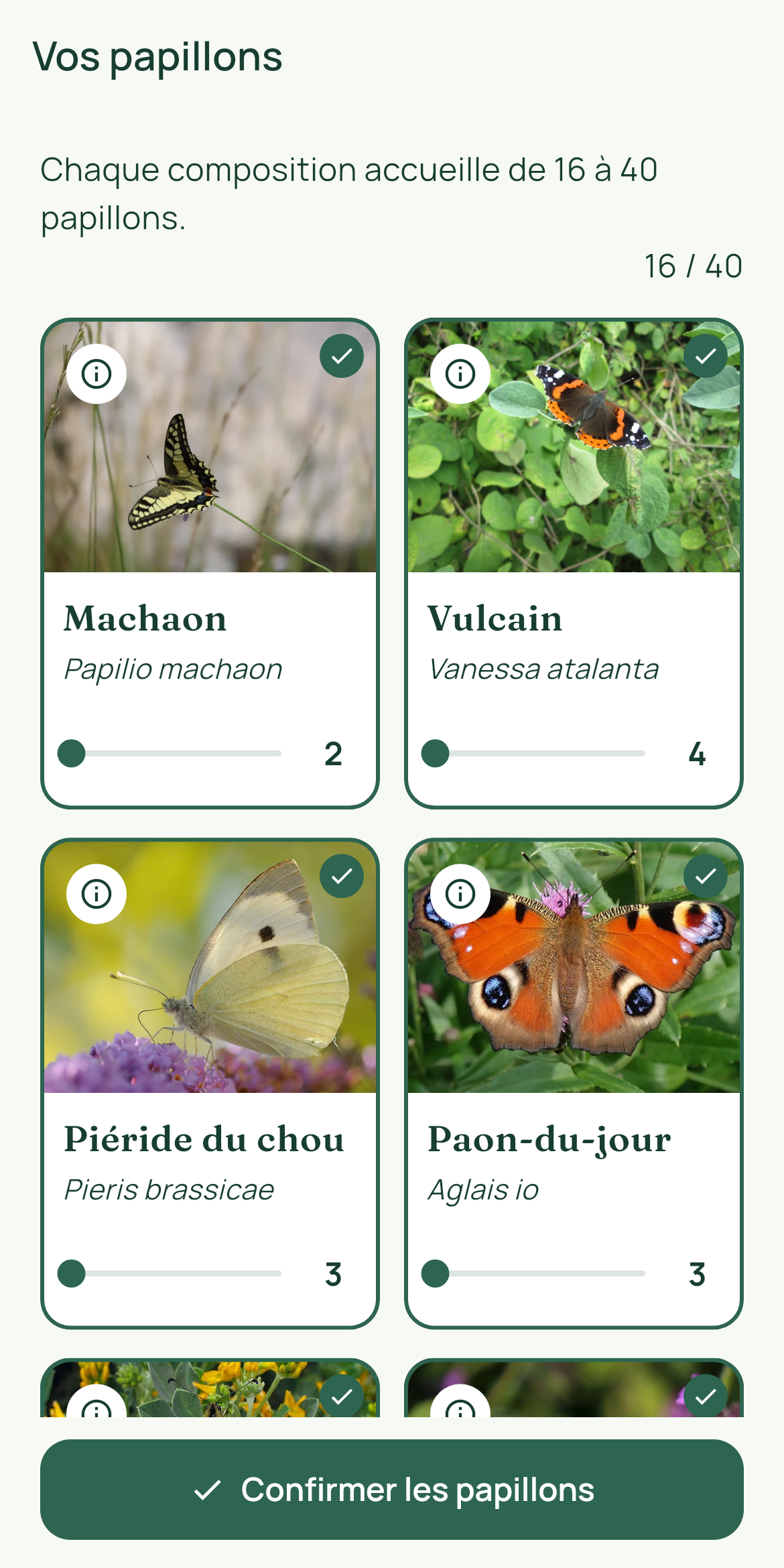
Pieris brassicae - Photo: Thomas Bresson (ComputerHotline) · CC BY 2.0 · Aglais io - Tero Laakso (talaakso) · CC BY 2.0 · Gonepteryx rhamni - Charles J. Sharp / Sharp Photography · CC BY-SA 4.0
LicensesVotre jardin, à toute heure.
Activez « Heure du téléphone » : jour, coucher de soleil et nuit suivent votre journée.
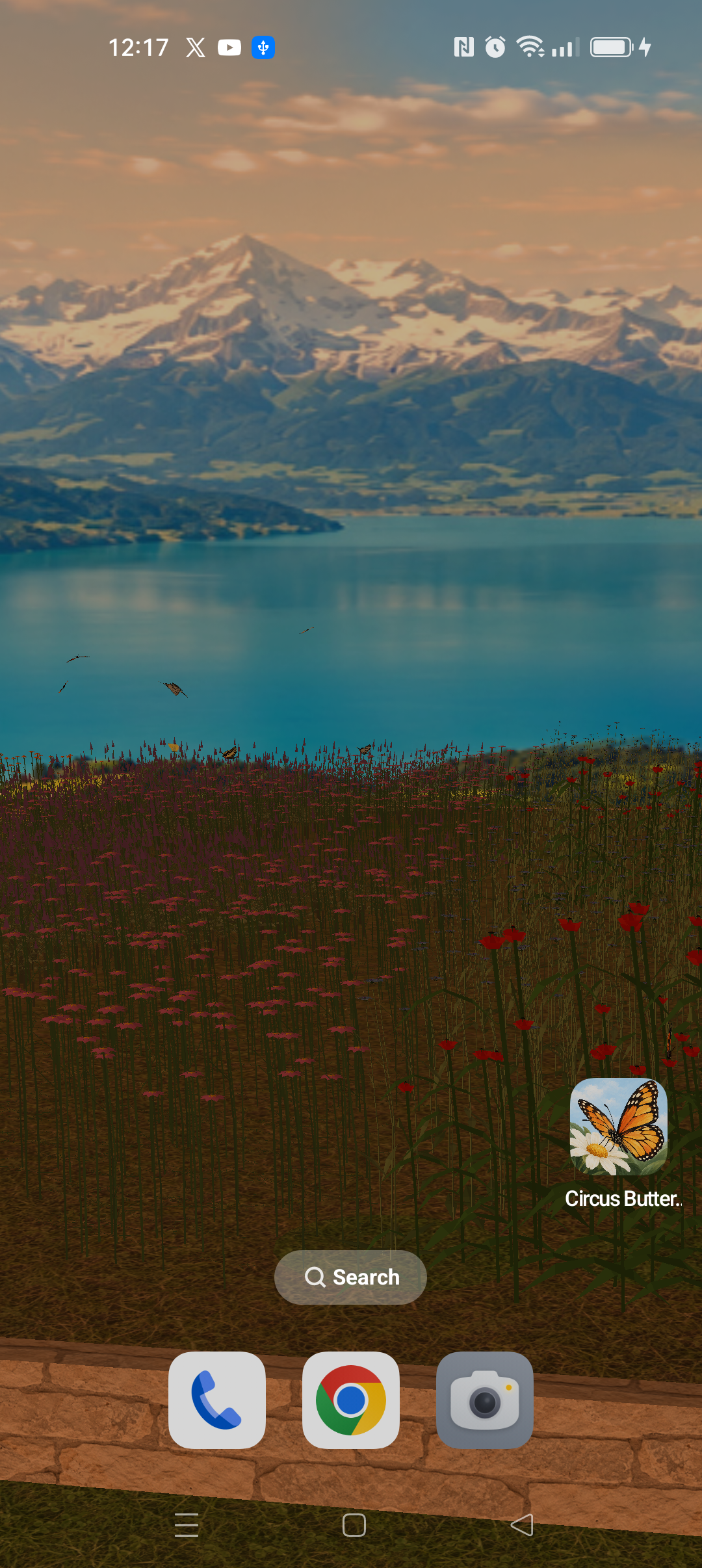
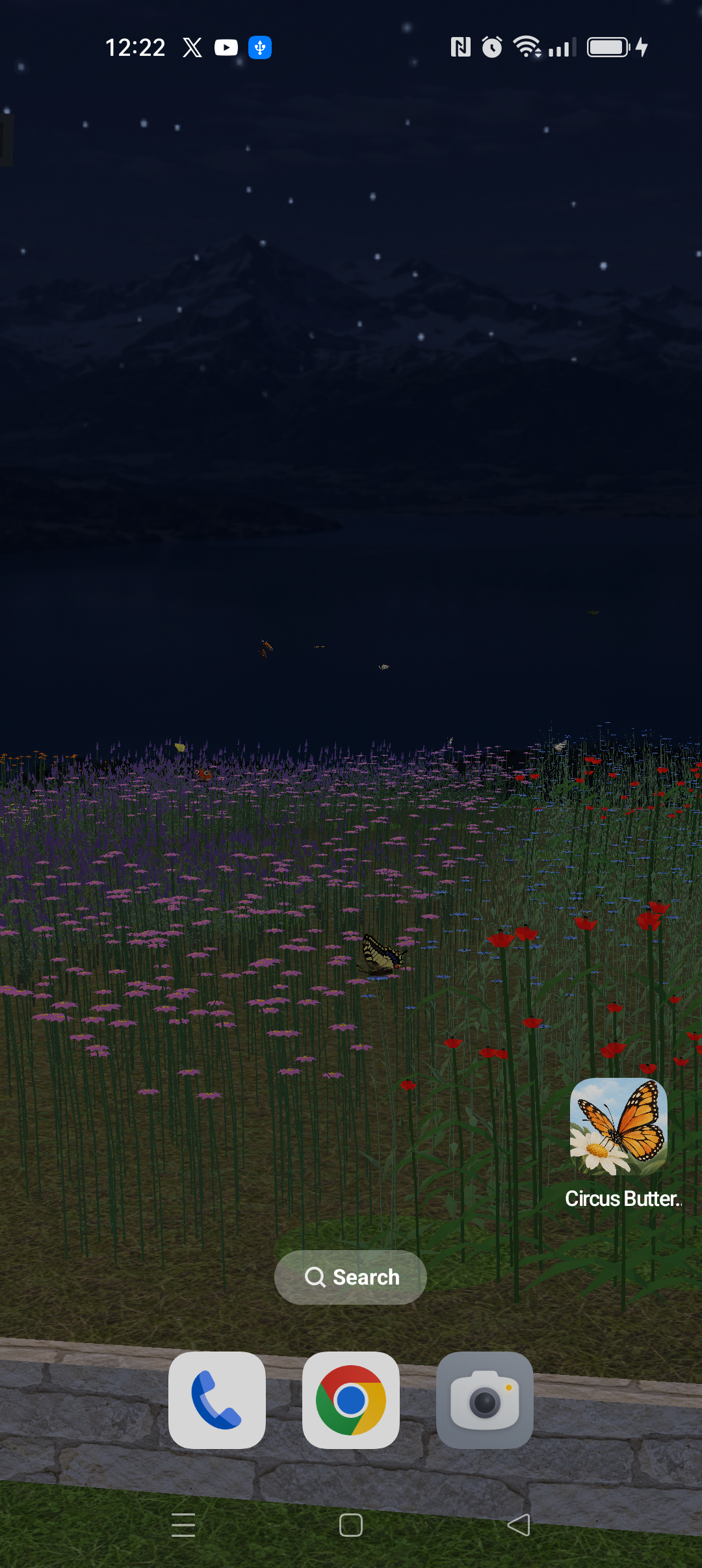
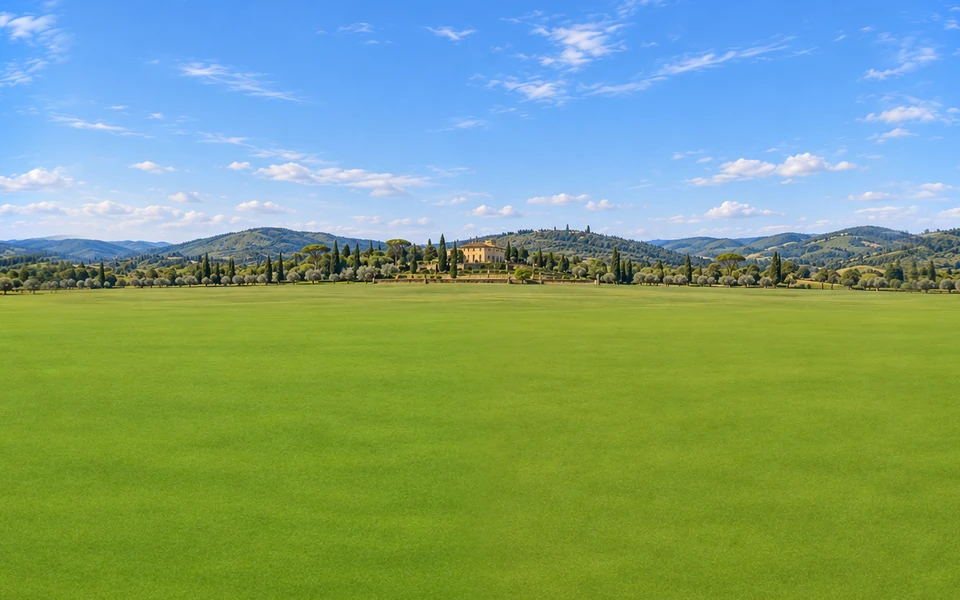
Choisissez parmi six paysages et réglez la lumière indépendamment.
Place à la sérénité.
Activez séparément les sons de la nature et la musique du spectacle.
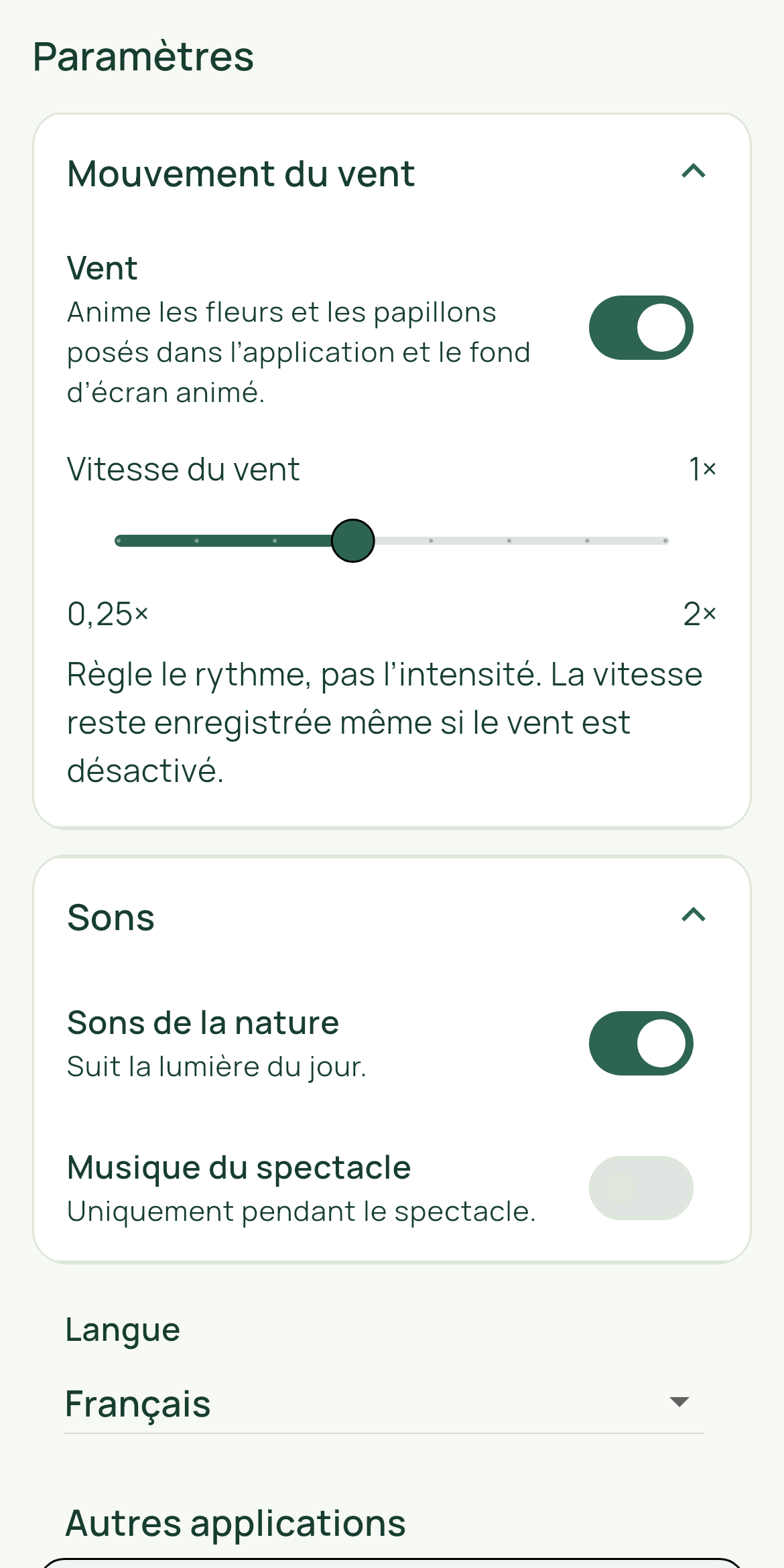
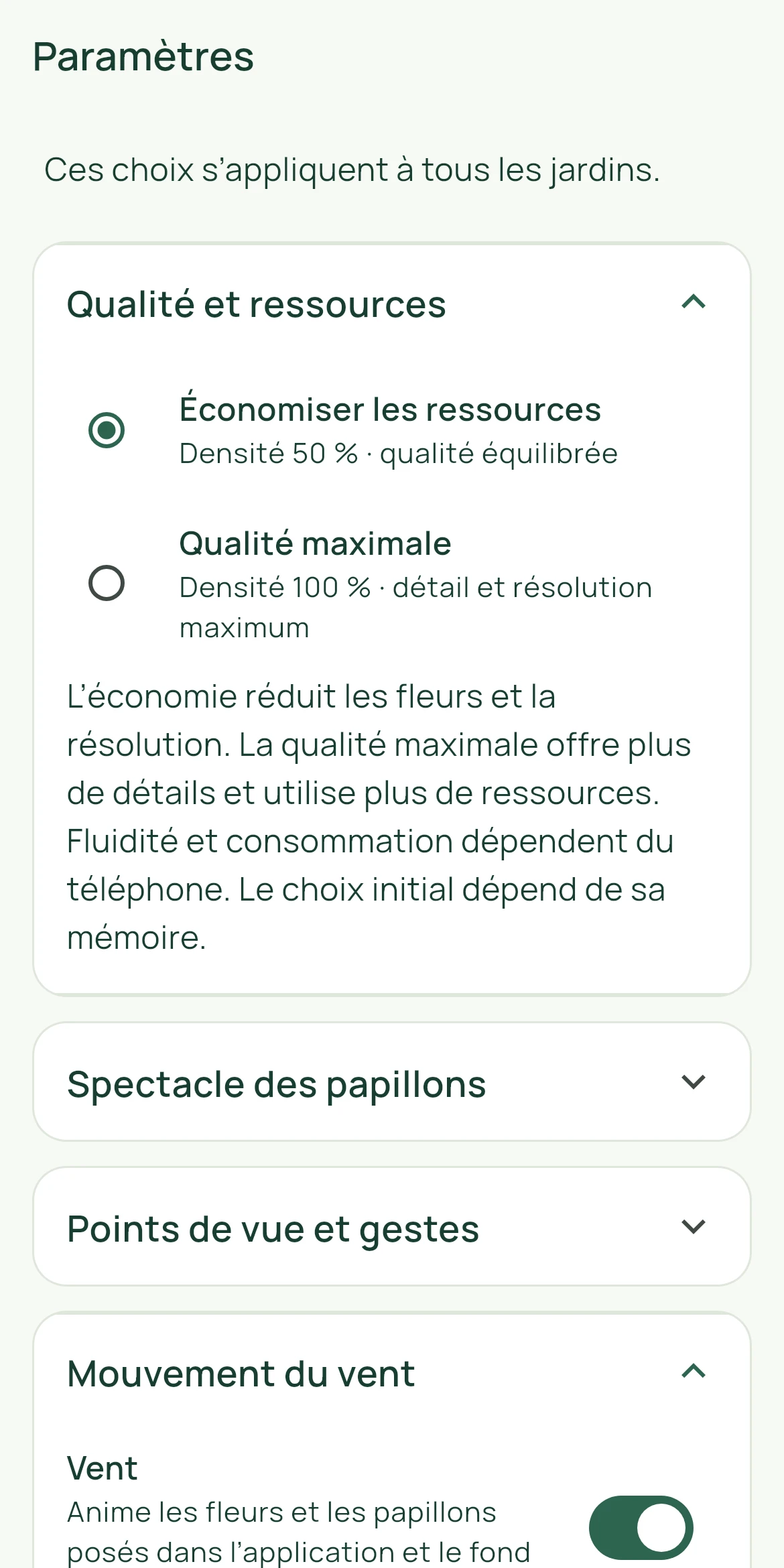
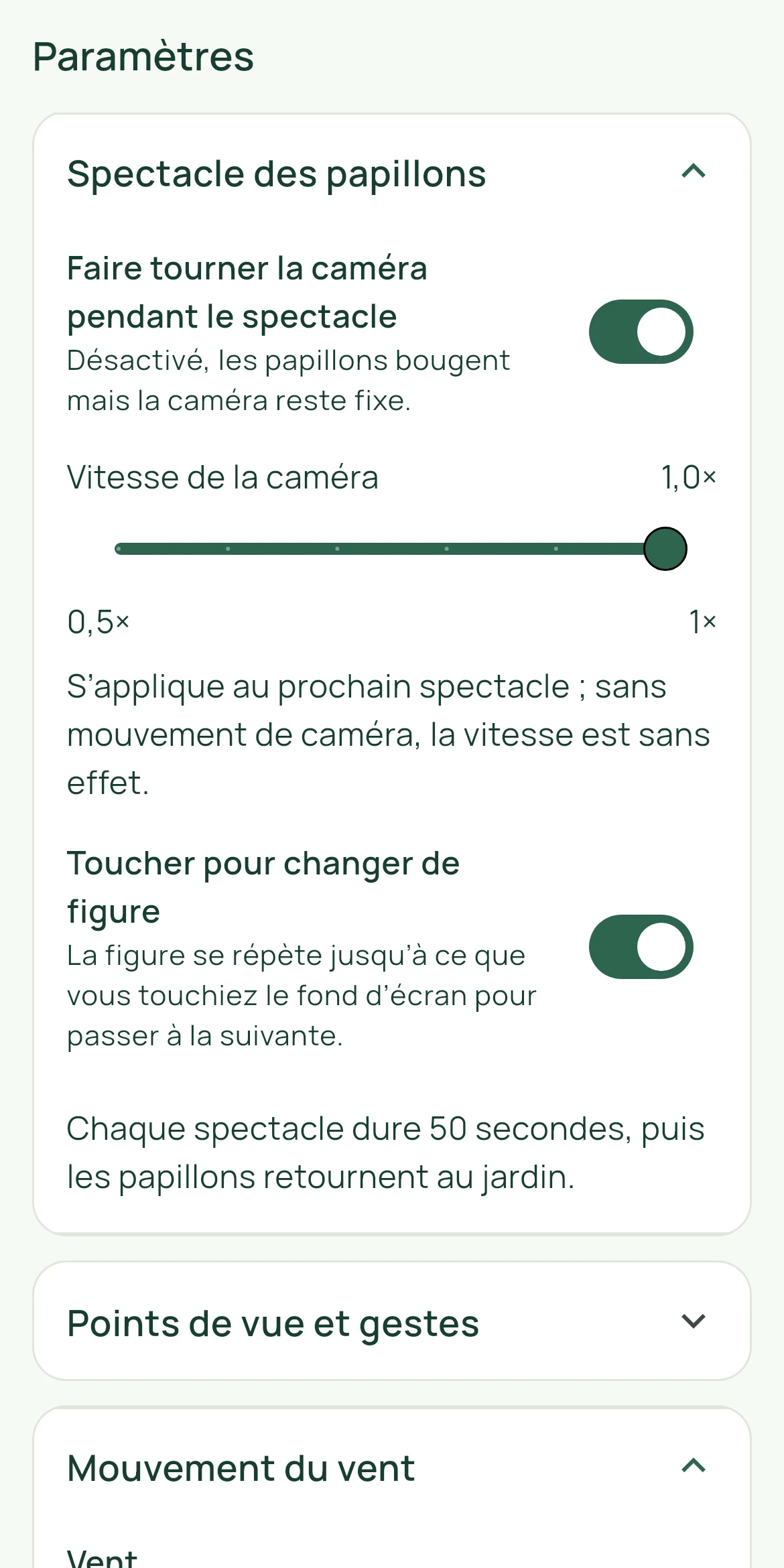
Trouvez votre équilibre.
Réglez le vent et la rotation de la caméra avec deux commandes distinctes. Choisissez l’économie de ressources ou la qualité maximale et changez la langue de l’app.
Aperçu de l’application
Partez à la découverte de votre jardin
Choisissez une composition, prévisualisez-la, puis créez votre jardin ou appliquez le fond d’écran avec Android.
Choisir une composition
Ouvrez Compositions pour parcourir les 16 jardins prêts à l’emploi. Sélectionnez-en un pour voir ses fleurs, ses papillons et son paysage.
Prévisualiser ou créer
Utilisez Aperçu pour explorer la scène. Choisissez « Créer un jardin » pour aménager un jardin personnalisé, ajouter des fleurs et des papillons, puis l’enregistrer sous un nom.
Appliquer avec Android
Quand vous êtes prêt, choisissez Appliquer le fond d’écran et suivez l’aperçu et la confirmation Android. Les écrans et options dépendent de l’appareil.
Questions fréquentes
L’application nécessite-t-elle un compte ou Internet ?
Non. La version actuelle fonctionne localement, sans compte ni accès à Internet. Les jardins et réglages sont enregistrés sur l’appareil.
Comment définir le fond d’écran animé ?
Dans l’application, choisissez Appliquer le fond d’écran puis suivez l’aperçu et la confirmation Android. Les étapes et options peuvent varier selon Android et le fabricant.
Où mes jardins sont-ils enregistrés ? Puis-je en créer une copie ?
Les jardins enregistrés restent dans le stockage local de l’application. Choisissez Dupliquer, saisissez un nom, puis enregistrez la copie distincte. La sauvegarde ou le transfert Android suit les réglages de l’appareil et du compte.
Que fait l’éclairage automatique ?
L’éclairage automatique suit l’heure locale de l’appareil pour choisir la lumière de la scène. Vous pouvez aussi sélectionner le jour, le coucher du soleil ou la nuit.
Puis-je régler séparément les sons de nature et la musique du spectacle ?
Oui. L’ambiance naturelle et la musique du spectacle de papillons ont des commandes distinctes. Les deux sont facultatives et désactivables ; l’ambiance peut aussi suivre l’éclairage jour/nuit.
Quel niveau de qualité des ressources choisir ?
Le réglage de ressources inférieur réduit les détails de la scène ; le réglage supérieur en conserve davantage. Essayez les deux et choisissez selon votre appareil. L’application ne garantit ni fréquence d’images ni consommation précise.
Comment changer la langue de l’application ?
Ouvrez Paramètres et choisissez Langue. La liste proposée correspond aux langues incluses dans la version actuelle de l’application.
Une question sur Circus Butterfly ?
Pour obtenir de l’aide ou partager un commentaire, écrivez à l’équipe Circus Butterfly. N’envoyez que les informations utiles à votre demande.
circus-butterfly@kinocus.com